
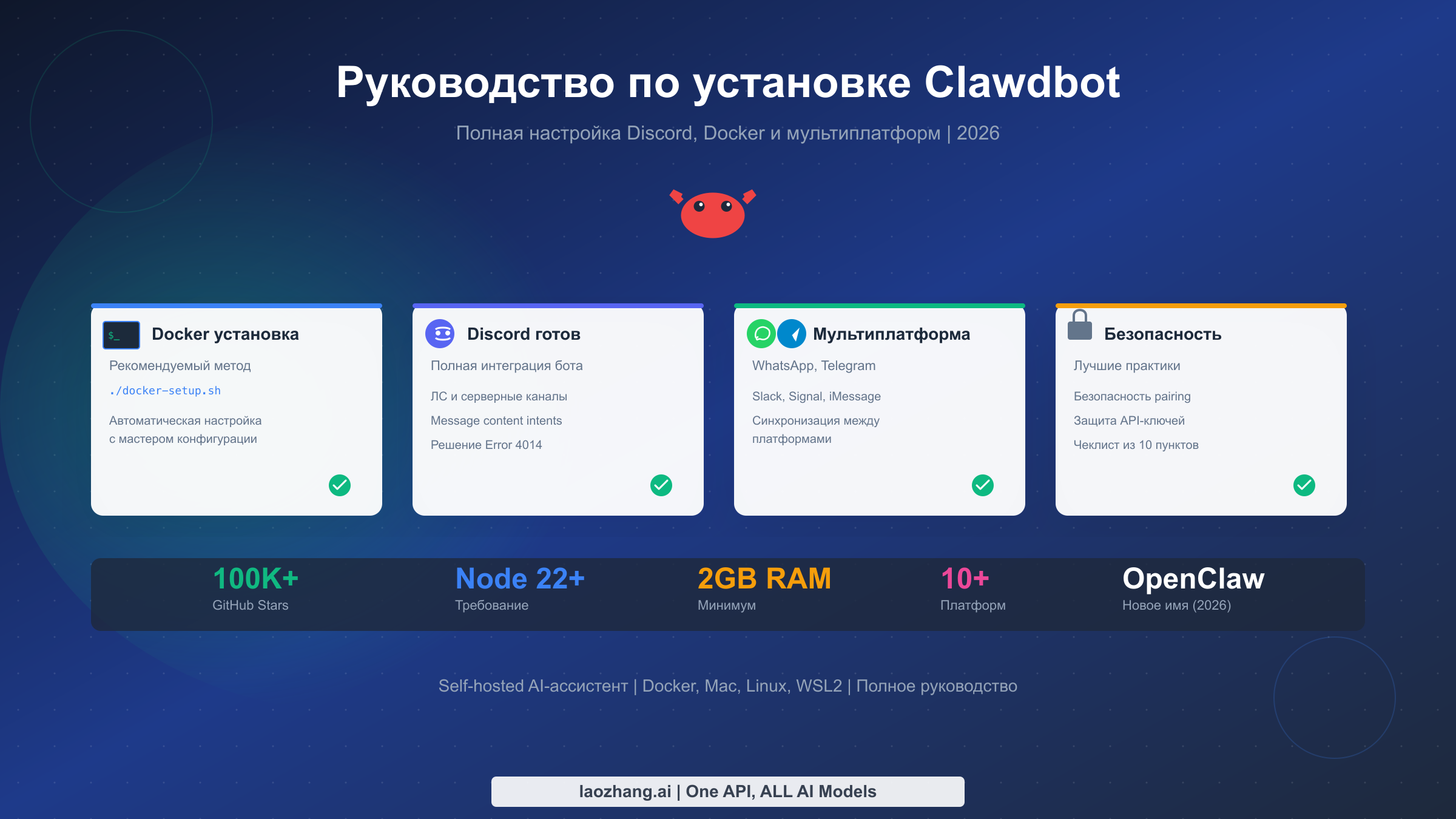
Clawdbot (переименованный в OpenClaw в январе 2026 года по требованию Anthropic о товарном знаке) — это революционный self-hosted AI-ассистент, который подключается к вашим повседневным мессенджерам: Discord, WhatsApp, Telegram, Slack и другим. Набрав более 100 000 звёзд на GitHub всего за несколько недель, он стал одним из самых быстрорастущих open-source проектов в истории. Это руководство проведёт вас от выбора метода установки до защиты развёртывания и интеграции с Discord.
Краткое содержание
OpenClaw (ранее Clawdbot/Moltbot) — это self-hosted AI-ассистент, соединяющий большие языковые модели с мессенджерами. Самый быстрый способ установки — Docker: клонируйте репозиторий, запустите ./docker-setup.sh и следуйте мастеру настройки. Минимальные требования: Node.js 22+ и 2 ГБ RAM. Пользователи Windows должны использовать WSL2 — нативная Windows не поддерживается. Для интеграции с Discord необходимо включить MESSAGE CONTENT INTENT на портале разработчиков, чтобы избежать ошибки Error 4014. Это руководство охватывает все методы установки, полную настройку Discord-бота, контрольный список из 10 пунктов безопасности и комплексное устранение неполадок.
Что такое Clawdbot (теперь OpenClaw)?
История Clawdbot началась с Peter Steinberger, основателя PSPDFKit, который хотел AI-ассистента, работающего на платформах, которые он использует каждый день — Discord, WhatsApp и других мессенджерах. Вместо создания очередного чат-интерфейса он создал умный шлюз, соединяющий ваши любимые мессенджеры с мощными языковыми моделями, такими как Claude и GPT.
27 января 2026 года Anthropic направила запрос о товарном знаке, поскольку «Clawd» звучал слишком похоже на их флагманскую модель «Claude». Проект был быстро переименован в Moltbot, сохранив талисман-лобстера, ставший культовым в сообществе. Вы также можете встретить название OpenClaw — это новое официальное название проекта, хотя сообщество по-прежнему ласково называет его оригинальным именем. Как бы вы его ни называли, основной функционал остаётся неизменным: мощный, приватный AI-ассистент, полностью работающий на вашем собственном оборудовании.
Фундаментальное отличие OpenClaw от облачных альтернатив вроде ChatGPT или Gemini — в его архитектуре. Те сервисы требуют посещения их сайтов и ведения сессионных диалогов, тогда как OpenClaw работает непрерывно на вашем компьютере или сервере, сохраняя постоянную память во всех взаимодействиях. Вы можете начать обсуждение проблемы с кодом в WhatsApp на телефоне во время утренней поездки, а затем продолжить тот же разговор в Discord на рабочем компьютере в офисе. AI помнит всё — ваши предпочтения, текущие проекты и ранее обсуждённый контекст — потому что все данные надёжно хранятся на вашей собственной инфраструктуре.
У этого проекта есть веские причины для популярности. В эпоху растущей озабоченности конфиденциальностью данных и зависимостью AI от облачных сервисов OpenClaw предлагает привлекательную альтернативу. Ваши разговоры никогда не покидают вашу сеть. Ваши API-ключи остаются на вашей машине. Вы полностью контролируете, к чему AI может и не может получить доступ. Для разработчиков, продвинутых пользователей и людей, заботящихся о конфиденциальности, это представляет смену парадигмы во взаимодействии с AI-ассистентами.
Предварительные требования и системные требования
Перед началом установки убедитесь, что ваша система соответствует минимальным требованиям. OpenClaw удивительно легковесен — люди успешно запускали его на Raspberry Pi с Cloudflare туннелями — но достаточные ресурсы обеспечат плавную работу, особенно во время начальной настройки с интенсивным использованием памяти при npm install.
Базовое требование — Node.js 22 или выше. Это не подлежит обсуждению, поскольку проект зависит от функций, появившихся в последних версиях Node.js. Если вы не уверены в текущей версии, выполните node --version в терминале. Для тех, кому нужно обновление, Node Version Manager (nvm) предоставляет простейший путь: nvm install 22 && nvm use 22. Пакетный менеджер pnpm рекомендуется для сборки из исходников, хотя npm также работает для метода быстрого скрипта.
Требования к памяти заслуживают особого внимания, так как они часто застают пользователей врасплох. Хотя работающий шлюз относительно лёгок — около 256 МБ — процесс установки, особенно npm install, может потреблять 2 ГБ и более. Запуск установки на VPS с 1 ГБ может привести к ошибке нехватки памяти. При ограничении в 1 ГБ можно использовать NODE_OPTIONS="--max-old-space-size=768" как обходной путь, но 2 ГБ — более безопасная рекомендация для беспроблемной настройки.
Поддержка платформ существенно различается между операционными системами. macOS и Linux — полноценно поддерживаемые системы. Пользователям macOS следует установить Xcode или Command Line Tools при сборке десктопного приложения, хотя для CLI и работы шлюза достаточно Node.js. Пользователи Windows должны использовать WSL2 (Windows Subsystem for Linux) с Ubuntu или другим дистрибутивом Linux — нативная Windows явно не поддерживается, не тестируется и имеет известные проблемы. Это не временное ограничение; архитектура проекта зависит от Unix-подобных системных особенностей.
Для API-доступа вам понадобятся учётные данные хотя бы одного LLM-провайдера. Claude от Anthropic — рекомендуемый вариант по умолчанию, с аутентификацией через API-ключ (рекомендуется, проще) или через повторное использование учётных данных Claude Code с помощью claude setup-token. OpenAI и другие провайдеры также поддерживаются. Для функции веб-поиска рекомендуется API-ключ Brave Search. Подробный анализ стоимости Clawdbot и затрат на эксплуатацию, включая ежемесячные расходы на API и рекомендации по оборудованию, см. в нашем комплексном анализе.
Сравнение методов установки
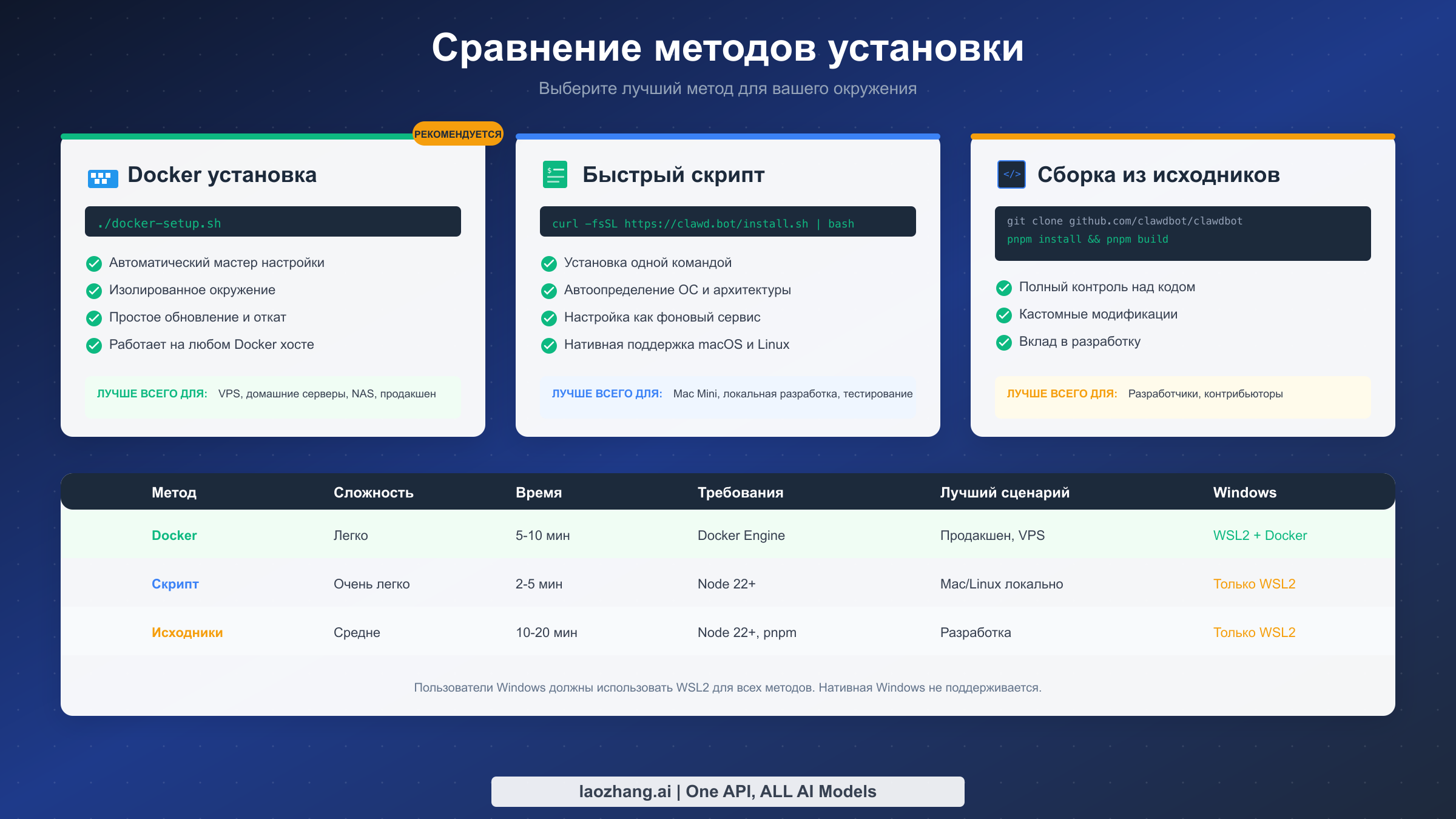
Выбор правильного метода установки зависит от вашего окружения, технического уровня и целей развёртывания. OpenClaw предлагает три основных пути установки, каждый оптимизирован для разных сценариев использования. Понимание компромиссов поможет сделать правильный выбор с первого раза.
Установка через Docker — рекомендуемый метод для большинства пользователей, особенно для развёртывания на VPS, домашних серверах, NAS или в продакшене. Docker-метод упаковывает OpenClaw в изолированный контейнер, обеспечивая согласованное поведение независимо от конфигурации хост-системы. Эта изоляция означает, что зависимости никогда не конфликтуют с другим ПО, обновления просты как pull нового образа, а откат прост при возникновении проблем. Скрипт настройки ./docker-setup.sh автоматизирует весь процесс.
Скрипт быстрой установки предоставляет самый быстрый путь от нуля до работы для пользователей macOS и Linux, предпочитающих нативную установку. Одна команда — curl -fsSL https://clawd.bot/install.sh | bash — скачивает и запускает установщик, автоматически определяет ОС и архитектуру, устанавливает необходимые бинарники и предлагает настроить OpenClaw как фоновый сервис через launchd (macOS) или systemd (Linux). Этот метод идеален для локальной разработки, быстрого тестирования или развёртывания на Mac Mini.
Сборка из исходников даёт максимальный контроль для разработчиков, контрибьюторов или тех, кому нужны кастомные модификации. Этот метод включает клонирование GitHub-репозитория, установку зависимостей через pnpm и самостоятельную сборку проекта. Хотя это занимает больше времени — обычно 10-20 минут против 5-10 для Docker — вы получаете возможность модифицировать исходный код, вносить патчи или запускать последнюю dev-версию.
Для пользователей Windows путь более ограничен, но вполне осуществим. Все три метода требуют WSL2, и в этой Linux-среде Docker обычно проще всего, поскольку Docker Desktop для Windows бесшовно обрабатывает интеграцию с WSL2.
Пошаговое руководство по установке через Docker
Установка через Docker обеспечивает наиболее надёжный и воспроизводимый опыт настройки, упаковывая OpenClaw в изолированный контейнер с согласованным поведением на разных хост-системах. Этот раздел детализирует каждый шаг от начального клонирования до первого разговора с AI-ассистентом.
Сначала клонируйте официальный репозиторий на локальную машину. Откройте терминал и перейдите в директорию, где вы храните проекты — домашняя папка или выделенная директория разработки подойдут. Выполните git clone https://github.com/clawdbot/clawdbot.git, затем cd clawdbot для входа в директорию проекта.
Перед запуском скрипта настройки рассмотрите опциональные конфигурации. Переменные окружения вроде OPENCLAW_DOCKER_APT_PACKAGES позволяют устанавливать дополнительные системные пакеты в контейнере — полезно для ffmpeg для обработки медиа или build-essential для компиляции нативных расширений. Переменная OPENCLAW_EXTRA_MOUNTS позволяет монтировать дополнительные директории хоста в контейнер. При необходимости экспортируйте их перед запуском: export OPENCLAW_DOCKER_APT_PACKAGES="ffmpeg curl".
Теперь выполните основной скрипт с помощью ./docker-setup.sh. Этот скрипт координирует несколько операций: сборку Docker-образа из предоставленного Dockerfile, запуск интерактивного мастера настройки во временном контейнере, настройку провайдера моделей и аутентификации, и наконец запуск шлюза как постоянного сервиса через Docker Compose.
Для Anthropic Claude — рекомендуемой модели — мастер настройки предлагает два пути аутентификации. Вы можете ввести API-ключ напрямую, что является наиболее простым вариантом. Или, если вы уже подписаны на Claude Code и хотите избежать отдельной платы за API, можете аутентифицироваться с использованием существующей подписки. Пошаговые инструкции по этому экономичному методу см. в нашем руководстве Clawdbot API-ключ и интеграция с OpenRouter.
После завершения настройки шлюз начинает работу и предоставляет URL — обычно http://127.0.0.1:18789/. Откройте его в браузере для доступа к UI управления. Отсюда вы можете протестировать ассистента напрямую через веб-чат перед настройкой внешних каналов обмена сообщениями.
Перед продолжением настройки каналов важна верификация. Запустите docker compose logs -f openclaw-gateway для мониторинга логов в реальном времени. Команда openclaw doctor (запускается через docker compose exec openclaw-cli openclaw doctor) выполняет комплексную проверку здоровья. Любые предупреждения или ошибки здесь должны быть устранены до включения каналов обмена сообщениями.
Полное руководство по интеграции с Discord
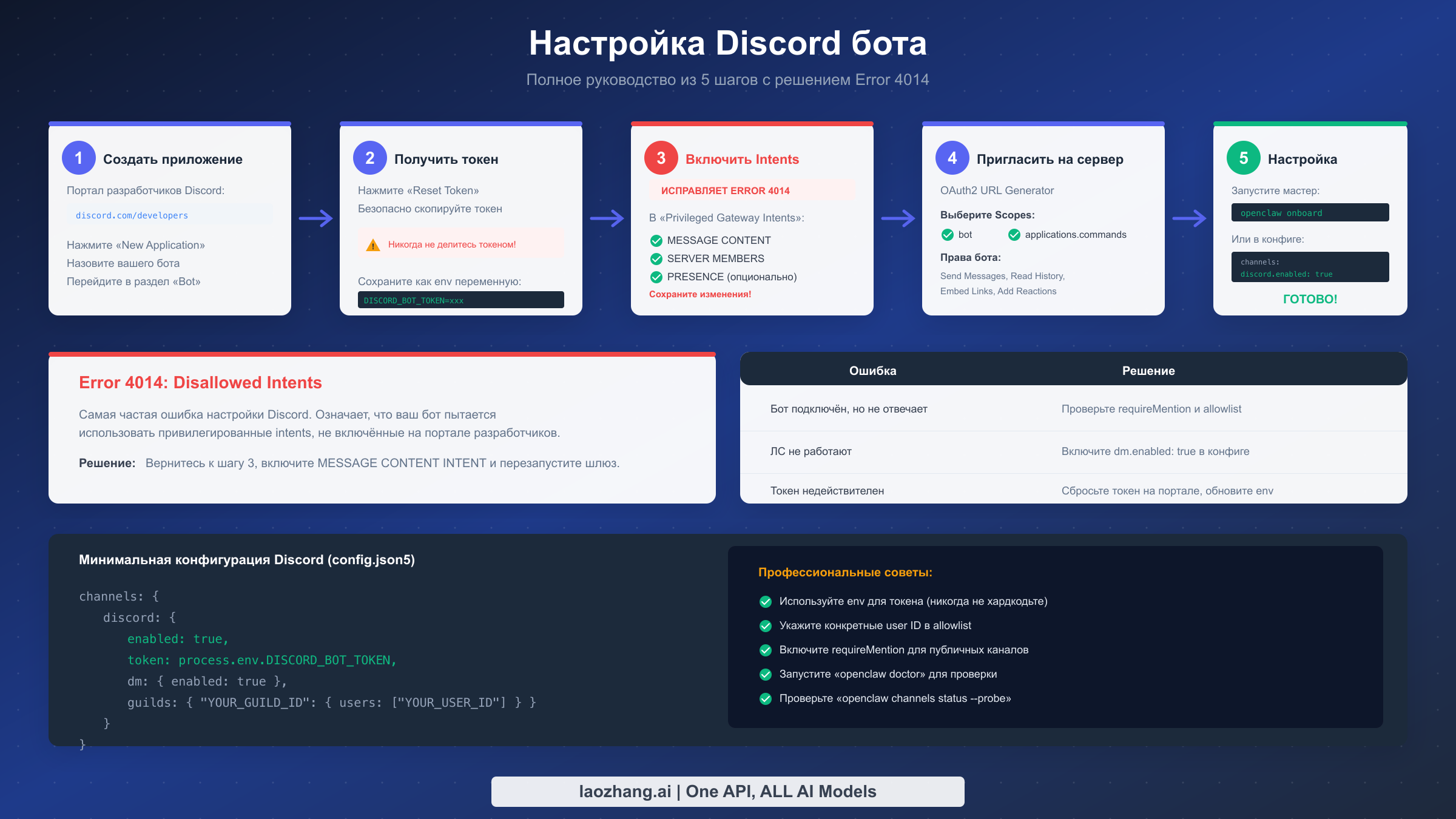
Интеграция с Discord превращает OpenClaw из персонального инструмента в мощного ассистента, доступного с любого устройства с установленным Discord. Настройка включает создание Discord-приложения, настройку разрешений бота и подключение всего к вашему шлюзу OpenClaw. Процесс занимает около 10-15 минут, включая решение распространённой ошибки Error 4014.
Создание Discord-приложения начинается с портала разработчиков Discord discord.com/developers/applications. Нажмите «New Application», дайте боту запоминающееся имя и примите условия сервиса разработчиков. Перейдите в раздел «Bot» в левой панели — здесь вы настроите фактического пользователя-бота, который появится на вашем сервере. Вы можете настроить имя пользователя и аватар бота; многие пользователи загружают талисман-лобстера OpenClaw для мгновенной узнаваемости.
Получение токена бота — следующий критический шаг. В разделе Bot найдите область «Token» и нажмите «Reset Token». Discord отобразит длинную буквенно-цифровую строку — это секретный идентификатор вашего бота. Немедленно скопируйте и надёжно сохраните его, относясь к нему как к паролю. Никогда не коммитьте этот токен в систему контроля версий, не показывайте на скриншотах и не включайте в публичные конфигурации. Рекомендуется хранить его как переменную окружения: export DISCORD_BOT_TOKEN="ваш_токен".
Включение привилегированных намерений шлюза — это то, на чём многие установки терпят неудачу, приводя к пресловутой Error 4014. Discord требует явного согласия на определённые чувствительные функции. В разделе Bot прокрутите вниз до «Privileged Gateway Intents» и включите три переключателя: MESSAGE CONTENT INTENT (обязательно — без этого ваш бот не может читать текст сообщений), SERVER MEMBERS INTENT (рекомендуется для функции allowlist) и PRESENCE INTENT (опционально). После включения прокрутите вверх и нажмите «Save Changes» — этот шаг часто пропускают.
Генерация URL приглашения использует генератор OAuth2 URL Discord. Перейдите в «OAuth2» → «URL Generator» в левой панели. В «Scopes» отметьте bot и applications.commands. В появившемся разделе «Bot Permissions» выберите минимальные разрешения: View Channels, Send Messages, Read Message History, Embed Links, Attach Files и Add Reactions. Скопируйте сгенерированный URL и откройте его в браузере для приглашения бота на ваш Discord-сервер.
Настройка OpenClaw для Discord может быть выполнена через мастер настройки или редактированием конфигурационного файла напрямую. Минимальная конфигурация включает Discord и указывает токен вашего бота. Для безопасности конфигурация также определяет, каким пользователям и каналам бот будет отвечать — открытая конфигурация без allowlist означает, что любой, кто может отправить сообщение боту, может получить доступ к вашему AI-ассистенту. Готовая к продакшену конфигурация ограничивает доступ определёнными ID пользователей в определённых гильдиях.
При устранении неполадок, если ваш бот подключается, но не отвечает на сообщения, следуйте предсказуемому паттерну. Во-первых, проверьте, что MESSAGE CONTENT INTENT включён и сохранён на портале разработчиков. Во-вторых, проверьте, соответствует ли ваш Discord User ID allowlist-у (включите режим разработчика в настройках Discord для копирования User ID). В-третьих, проверьте, включён ли requireMention для канала. В-четвёртых, запустите openclaw doctor и openclaw channels status --probe для диагностики. Для ошибок аутентификации наше руководство по ошибкам аутентификации Clawdbot 401 предоставляет подробные шаги.
WhatsApp, Telegram и другие платформы
Хотя Discord предоставляет мощную интеграцию ботов, настоящая сила OpenClaw проявляется при одновременном подключении нескольких платформ обмена сообщениями. WhatsApp держит вас на связи в пути, Telegram предлагает богатые функции ботов, Slack интегрируется в рабочие среды, iMessage охватывает пользователей экосистемы Apple.
Интеграция WhatsApp использует протокол WhatsApp Web, требуя сканирования QR-кода для аутентификации. Запустите openclaw channels login или получите доступ к настройке каналов через мастер настройки — в терминале появится QR-код. Отсканируйте его приложением WhatsApp на телефоне (Настройки → Связанные устройства → Привязка устройства), и шлюз установит постоянное соединение. Важный совет: используйте выделенный номер телефона для вашего OpenClaw WhatsApp вместо личного.
Интеграция Telegram использует официальный Bot API, обеспечивая более чистый опыт настройки без QR-кодов. Создайте нового бота через @BotFather в Telegram — он даст вам API-токен. Добавьте этот токен в вашу конфигурацию как channels.telegram.token. Боты Telegram предлагают дополнительные функции, такие как inline-клавиатуры и кастомные команды.
Интеграция Slack обычно включает создание Slack App в админ-панели воркспейса, настройку OAuth-скоупов для чтения и записи сообщений, и установку приложения в ваш воркспейс. Полученные Bot Token и Signing Secret добавляются в конфигурацию OpenClaw. Для корпоративных развёртываний Slack обычно имеет наибольший смысл благодаря интеграции с рабочими инструментами.
Каждая платформа реализует систему безопасности сопряжения для предотвращения несанкционированного доступа. Когда кто-то впервые отправляет сообщение вашему боту, он получает код сопряжения, который должен быть одобрен через openclaw pairing approve [channel] [code]. Эта мера безопасности гарантирует, что даже если кто-то обнаружит вашего бота, он не сможет взаимодействовать с ним без вашего явного одобрения.
Прелесть мультиплатформенного развёртывания — непрерывность разговора. Начните обсуждение проблемы с кодом в WhatsApp во время поездки, продолжите в Slack, когда приедете в офис, возобновите в Discord дома — AI поддерживает полный контекст. Этот бесшовный опыт возможен, потому что OpenClaw хранит историю разговоров локально, индексируя по идентификации пользователя на разных платформах.
Лучшие практики безопасности
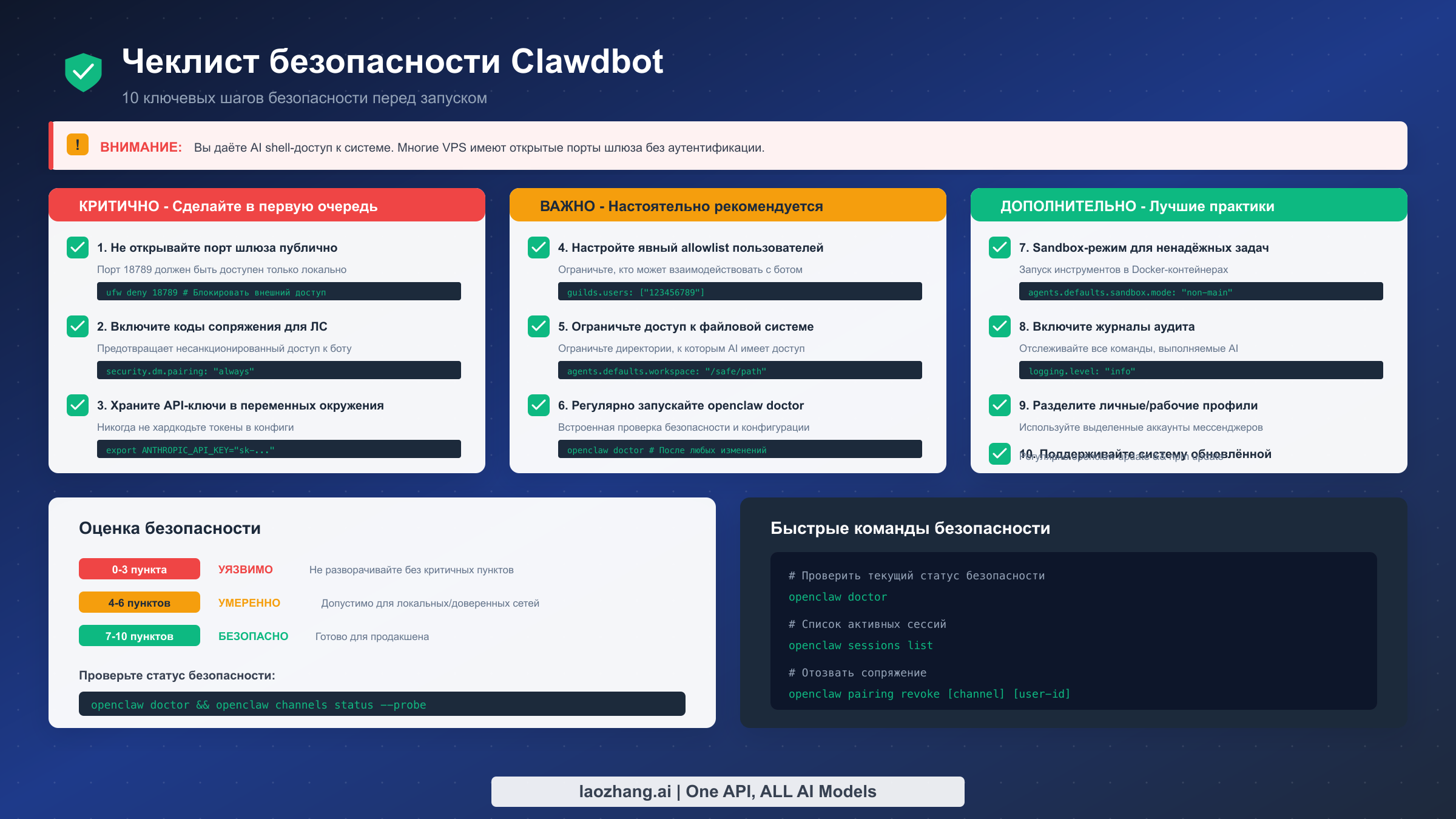
Установка OpenClaw означает предоставление AI shell-доступа к вашей системе, API-токенов к потенциально чувствительным сервисам и интерфейса, которому теоретически любой может отправить сообщение. Этот раздел не для запугивания — OpenClaw разработан с учётом безопасности — но для обеспечения ответственного развёртывания. Сканирование безопасности экземпляров OpenClaw на публичных VPS выявило многие с открытым портом шлюза без аутентификации, утечкой API-ключей и неправильной настройкой прав файлов. Не становитесь одним из таких развёртываний.
Порт шлюза никогда не должен быть публично доступен. Порт по умолчанию 18789 содержит UI управления и API-эндпоинты для управления вашим ассистентом. Раскрытие его в интернет без аутентификации равносильно тому, чтобы оставить дверь открытой с табличкой «внутри чувствительные файлы». На Linux с ufw запустите ufw deny 18789 для блокировки внешнего доступа. Если вам нужен удалённый доступ, используйте SSH-туннель или правильно настроенный reverse proxy с аутентификацией.
Коды сопряжения обеспечивают первую линию защиты от несанкционированного доступа к сообщениям. Настройте security.dm.pairing: "always" для требования одобрения каждого нового пользователя, пытающегося отправить сообщение вашему боту. Это означает, что даже если кто-то узнает Discord ID или WhatsApp-номер вашего бота, он не сможет взаимодействовать с ним без вашего явного запуска команды одобрения сопряжения.
API-ключи и токены требуют безопасного хранения. Никогда не записывайте чувствительные учётные данные в конфигурационные файлы, которые могут быть закоммичены в контроль версий или скопированы в облачные сервисы. Вместо этого храните их как переменные окружения: export ANTHROPIC_API_KEY="sk-...". Для Docker-развёртываний используйте Docker secrets или файлы .env, исключённые из контроля версий.
Границы доступа к файловой системе защищают ваши чувствительные данные. По умолчанию OpenClaw может получить доступ ко всему, к чему имеет доступ запускающий пользователь. Настройте agents.defaults.workspace для ограничения файловых операций AI определённым деревом директорий. Для максимальной изоляции включите режим песочницы agents.defaults.sandbox.mode: "non-main", который запускает выполнение инструментов в Docker-контейнерах, изолированных от хост-системы.
Журналы аудита создают след ответственности. Включите подробное логирование с logging.level: "info" для записи всех команд, которые выполняет AI, всех файлов, к которым он обращается, и всех внешних запросов, которые он делает. Регулярно просматривайте эти логи, особенно в первые недели развёртывания.
Регулярные обновления закрывают уязвимости безопасности. Мейнтейнеры проекта активно решают проблемы безопасности, но эти исправления помогают только если вы действительно обновляетесь. Для установки из исходников запустите git pull && pnpm install && pnpm build, или регулярно пересобирайте Docker-образы. Подпишитесь на уведомления о безопасности проекта и присоединитесь к сообществу Discord.
Устранение распространённых неполадок
Даже при тщательной установке вы можете столкнуться с проблемами, мешающими правильной работе OpenClaw. Этот раздел решает наиболее часто сообщаемые проблемы с систематическим диагностическим подходом.
Error 4014 (Disallowed Intents) остаётся наиболее распространённой ошибкой настройки Discord. Эта ошибка означает, что ваш бот пытается использовать привилегированные намерения, не включённые на портале разработчиков Discord — конкретно MESSAGE CONTENT INTENT. Решение требует перехода к настройкам Bot вашего приложения, прокрутки вниз до «Privileged Gateway Intents», включения MESSAGE CONTENT INTENT (и опционально SERVER MEMBERS INTENT), и критически важно — нажатия «Save Changes» перед перезапуском шлюза.
Шлюз запускается, но бот не отвечает обычно указывает на несоответствие конфигурации, а не на сбой соединения. Начните с openclaw channels status --probe для активного тестирования каждого настроенного канала. Проверьте, включён ли пользователь, пытающийся взаимодействовать, в allowlist. Убедитесь, что для канала не настроен requireMention, требующий упоминания бота для ответа.
Сбои аутентификации проявляются как ошибки 401, указывая на проблемы с учётными данными LLM-провайдера. Запустите openclaw doctor для проверки статуса аутентификации. Для Anthropic убедитесь, что ваш API-ключ действителен и не истёк, протестировав его прямым curl-запросом: curl https://api.anthropic.com/v1/messages -H "x-api-key: $ANTHROPIC_API_KEY" -H "content-type: application/json" -d '{"model":"claude-3-opus-20240229","max_tokens":10,"messages":[{"role":"user","content":"Привет"}]}'. При неудаче сгенерируйте новый API-ключ в консоли Anthropic.
Ошибки памяти во время установки преследуют пользователей VPS с ограниченными ресурсами. Фаза npm install интенсивно использует память, часто превышая 1,5 ГБ. Для экземпляров с 1 ГБ добавьте NODE_OPTIONS="--max-old-space-size=768" перед запуском npm install. Альтернативно выполните сборку на более мощной локальной машине и разверните артефакты сборки на VPS.
QR-код WhatsApp истекает прежде, чем пользователи успевают его отсканировать. Если QR-код истёк до сканирования, аутентификация сессии тихо терпит неудачу. Запустите команду входа повторно для генерации нового кода и держите телефон готовым до выполнения команды.
Бот отвечает, но упоминает ошибки rate limiting указывает на превышение квоты запросов LLM-провайдера. Проверьте текущее использование в дашборде API. Для сценариев с высоким трафиком рассмотрите настройку OpenClaw на использование более дешёвых моделей для рутинных запросов, сохраняя дорогие модели для сложных задач.
Следующие шаги и ресурсы
С установленным и работающим OpenClaw вы сделали первый шаг в новую парадигму взаимодействия с AI. Ассистент теперь доступен там, где вы находитесь — в ваших мессенджерах, доступен 24/7, сохраняя контекст во всех разговорах. Но установка — это только начало; настоящая сила раскрывается при настройке ассистента под ваши конкретные нужды.
Навыки расширяют возможности OpenClaw за пределы базового разговора. Маркетплейс ClawdHub предлагает навыки, созданные сообществом, для задач от управления календарём до код-ревью и составления писем. Установка навыка проста: openclaw skills install [skill-name]. Для разработчиков создание кастомных навыков позволяет научить ассистента workflow-ам, специфичным для вашей компании, или интеграции с внутренними инструментами. Наше руководство Как создавать навыки Clawdbot проведёт вас через процесс разработки навыков.
Официальная документация на docs.openclaw.ai предоставляет исчерпывающие справочные материалы по продвинутым опциям конфигурации, включая детальную документацию схемы для конфигурационных файлов, API-справочник для построения интеграций и архитектурные руководства.
Сообщество Discord представляет собой наиболее активный канал поддержки, где более 8 900 участников делятся конфигурациями, решают проблемы и демонстрируют креативные сценарии использования. Новые функции часто появляются в обсуждениях сообщества до появления в официальной документации.
API-доступ через унифицированные платформы, такие как laozhang.ai, может упростить настройку вашего LLM-провайдера. Вместо отдельного управления API-ключами для Claude, GPT и других моделей, унифицированная API-точка позволяет получить доступ к нескольким провайдерам через единую интеграцию, часто по конкурентным ценам. Этот подход особенно ценен при экспериментировании с разными моделями для различных навыков.
По мере продолжения быстрой эволюции OpenClaw ожидайте, что проект станет ещё мощнее, сохраняя своё основное обещание: приватный, мощный AI-ассистент, живущий там, где вы уже проводите свою цифровую жизнь. Используете ли вы его для помощи с кодом, ежедневного планирования, управления коммуникациями или творческих проектов — инвестиция в self-hosted решение окупается конфиденциальностью, кастомизацией и истинным владением вашим AI-опытом.