
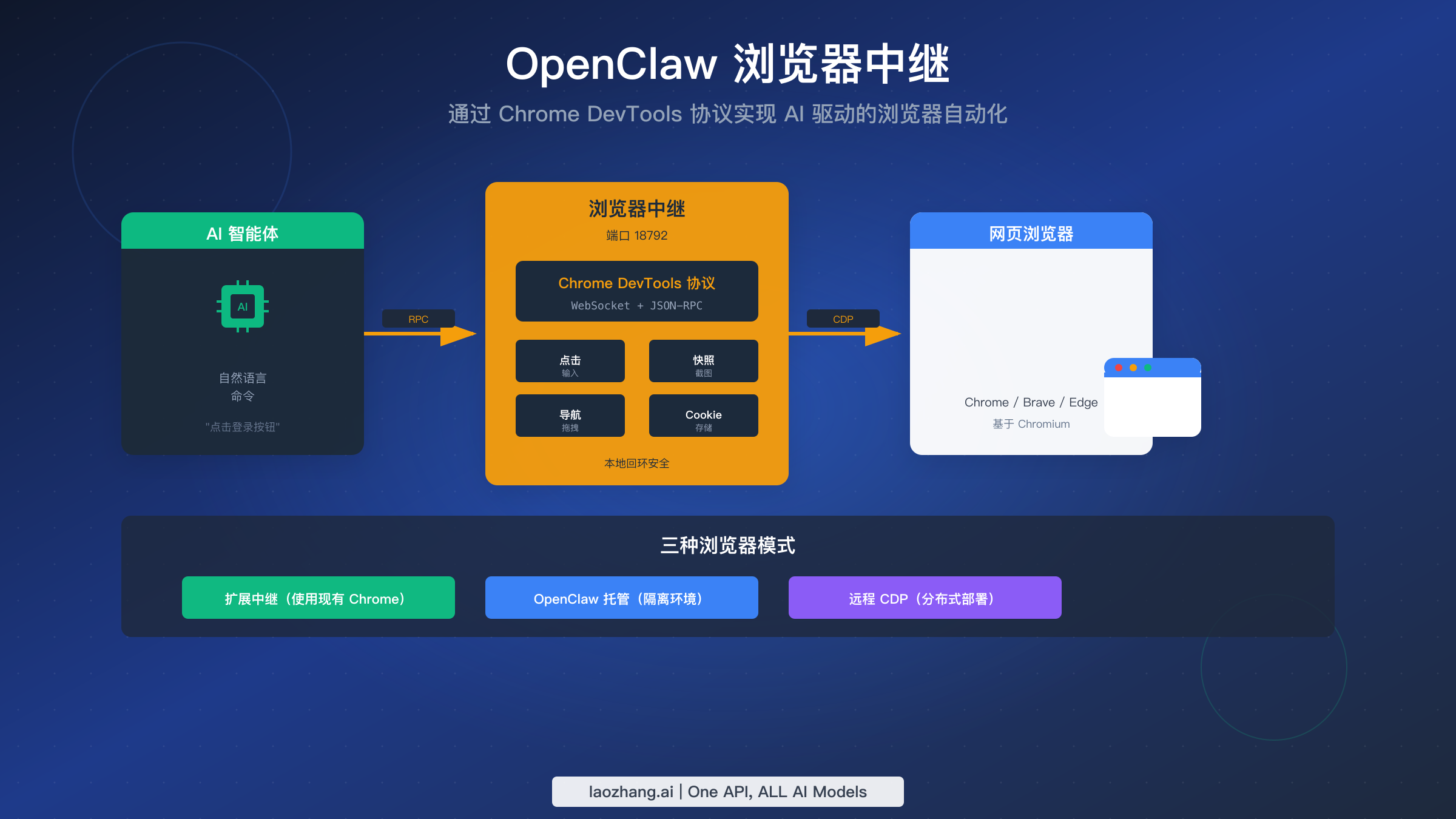
OpenClaw 浏览器中继使 AI 代理能够通过 Chrome DevTools Protocol(CDP)控制真实的 Web 浏览器。它在端口 18792 上运行,提供三种不同的浏览器控制模式:扩展中继用于控制您现有的 Chrome 标签页及已登录会话,OpenClaw 托管模式用于在专用浏览器实例中进行隔离自动化,远程 CDP 用于分布式云部署。无论您是在自动化表单提交、从 Web 应用提取数据,还是构建复杂的 AI 驱动 Web 工作流,理解浏览器中继的架构和配置选项对于成功实现至关重要(OpenClaw 官方文档,2026-02-04 验证)。
要点速览
浏览器中继通过 CDP 将 AI 代理连接到基于 Chrome 的浏览器。选择 OpenClaw 托管模式(端口 18800)用于安全的隔离自动化;选择扩展中继(端口 18792)用于访问已登录会话;选择远程 CDP 用于云部署。核心命令:openclaw browser start、snapshot --interactive、click e12、type e15 "text"。由于元素引用在导航后会改变,执行操作前务必获取最新快照。
理解浏览器中继架构
浏览器自动化在过去十年中有了显著发展。传统工具如 Selenium 依赖 WebDriver 协议,该协议通过标准化但相对较慢的基于 HTTP 的接口运行。现代 AI 代理需要更快、更直接的浏览器控制,这正是 Chrome DevTools Protocol 发挥作用的地方。CDP 提供了一个低级别的双向通信通道,在 Page、Network、DOM 和 Runtime 等各个域中公开了约 300 个命令(Chrome DevTools Protocol 规范,2026)。
CDP 与旧协议之间的根本区别在于通信模型。WebDriver 以同步方式发送命令并等待响应,而 CDP 建立持久的 WebSocket 连接,支持实时事件流和异步命令执行。这种架构差异转化为可测量的更快自动化,性能测试显示当两者都以 Chromium 为目标时,Puppeteer(使用 CDP)比 Playwright 快 15-20%(Lightpanda 基准分析,2026年1月)。
OpenClaw 浏览器中继建立在 CDP 基础之上,添加了一个关键的抽象层,使浏览器自动化对 AI 代理更加友好。代理无需管理原始 WebSocket 连接和解析复杂的 CDP 响应,浏览器中继公开了一个简洁的 HTTP 和 CLI 接口,将"点击元素 12"这样的高级命令转换为适当的 CDP 操作。这种设计理念与成功的浏览器自动化框架的演进方向一致——Playwright 和 Puppeteer 都将 CDP 封装在更符合人体工程学的 API 中,而浏览器中继专门为 AI 代理集成扩展了这种模式。
中继架构还解决了浏览器自动化中的一个基本安全问题。直接对浏览器的 CDP 访问暴露了强大的功能,包括 JavaScript 执行、Cookie 操作和网络拦截。浏览器中继实现了认证令牌和仅限回环绑定,以确保只有授权的代理才能控制浏览器实例。如果您来自 OpenClaw 完整安装指南的背景,您会认识到这种安全优先的方法与 OpenClaw 更广泛的架构原则是一致的。
浏览器中继工作原理详解
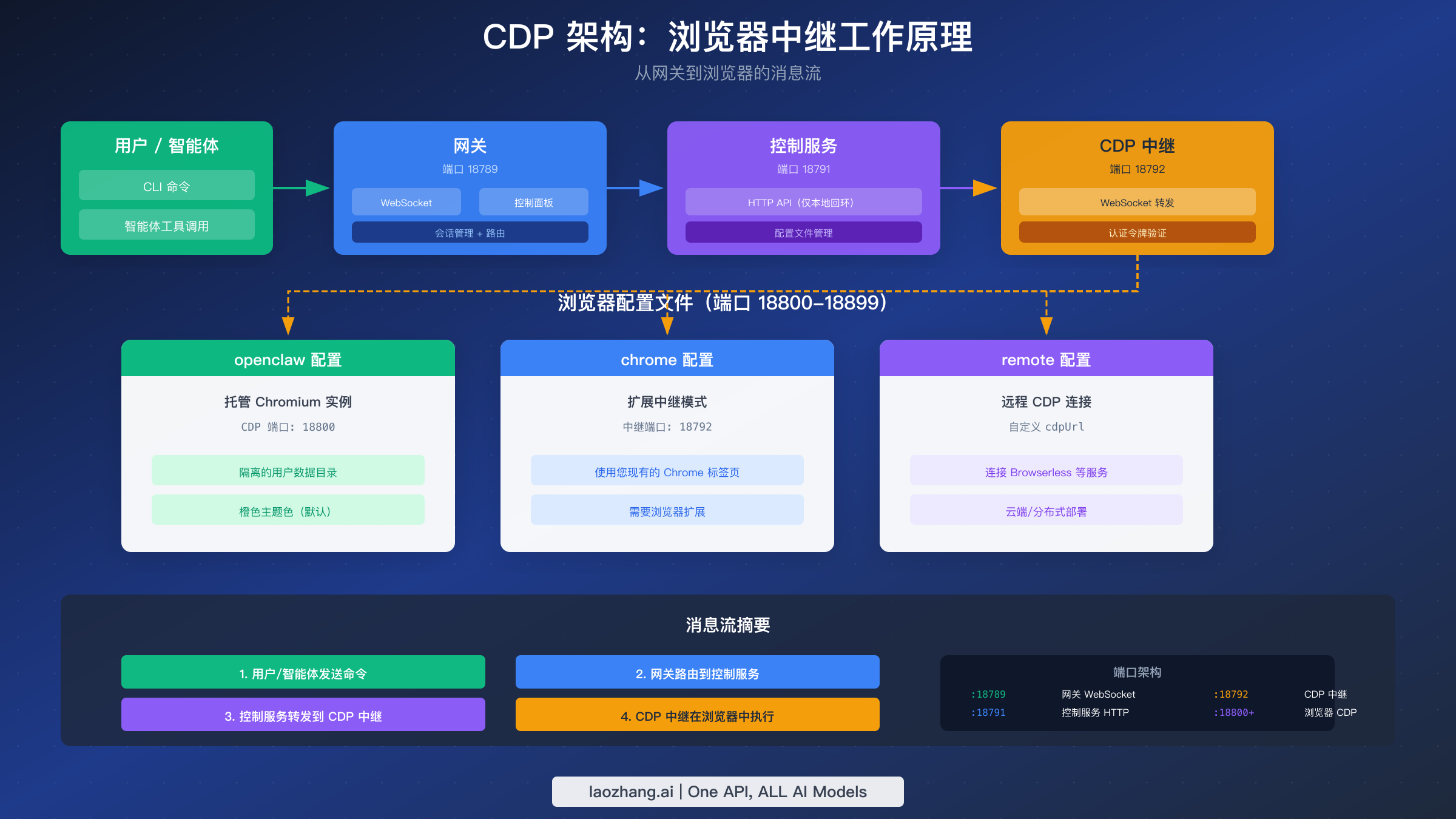
通过浏览器中继的消息流涉及四个协同工作的独立组件。当 AI 代理或用户发出浏览器命令时,该请求首先到达端口 18789 上的 OpenClaw 网关。网关作为所有 OpenClaw 操作的中央协调点,管理来自代理的 WebSocket 连接并将请求路由到适当的服务。从网关开始,与浏览器相关的命令流向端口 18791 上的控制服务。
控制服务处理配置文件管理,并作为浏览器操作的 HTTP API 端点。此组件确定哪个浏览器配置文件应该接收命令,并管理浏览器实例的生命周期。当您运行 openclaw browser start 时,控制服务会检查托管浏览器是否已在运行,如果没有,则使用适当的配置启动新的 Chromium 实例。
端口 18792 上的 CDP 中继构成了通往浏览器的实际桥梁。对于扩展中继模式,它接收来自 Chrome 扩展的 WebSocket 连接,并将 CDP 命令转发到已附加的标签页。对于托管浏览器,它直接通过 CDP 连接到浏览器端点。中继实现了认证以防止未经授权的访问——恶意本地代码无法轻易滥用 CDP 端点,因为它需要有效的内部认证令牌。
理解端口架构有助于故障排除和防火墙配置。默认网关端口是 18789,派生端口计算为偏移量:控制服务在 gateway+2(18791),CDP 中继在 gateway+3(18792)。托管浏览器实例从 18800 开始接收专用 CDP 端口,允许多个隔离配置文件同时运行。如果您使用 gateway.port 配置或 OPENCLAW_GATEWAY_PORT 环境变量自定义网关端口,所有派生端口会相应移动以保持相同的家族关系。
这种架构的实际意义是所有浏览器控制都通过经过认证的、仅限回环的端点进行。中继阻止非扩展来源并使用内部认证令牌。这种设计意味着您永远不应将这些端口暴露到公共互联网——将网关和浏览器服务保持在 localhost 或 Tailscale 等私有网络之后。
选择正确的浏览器模式
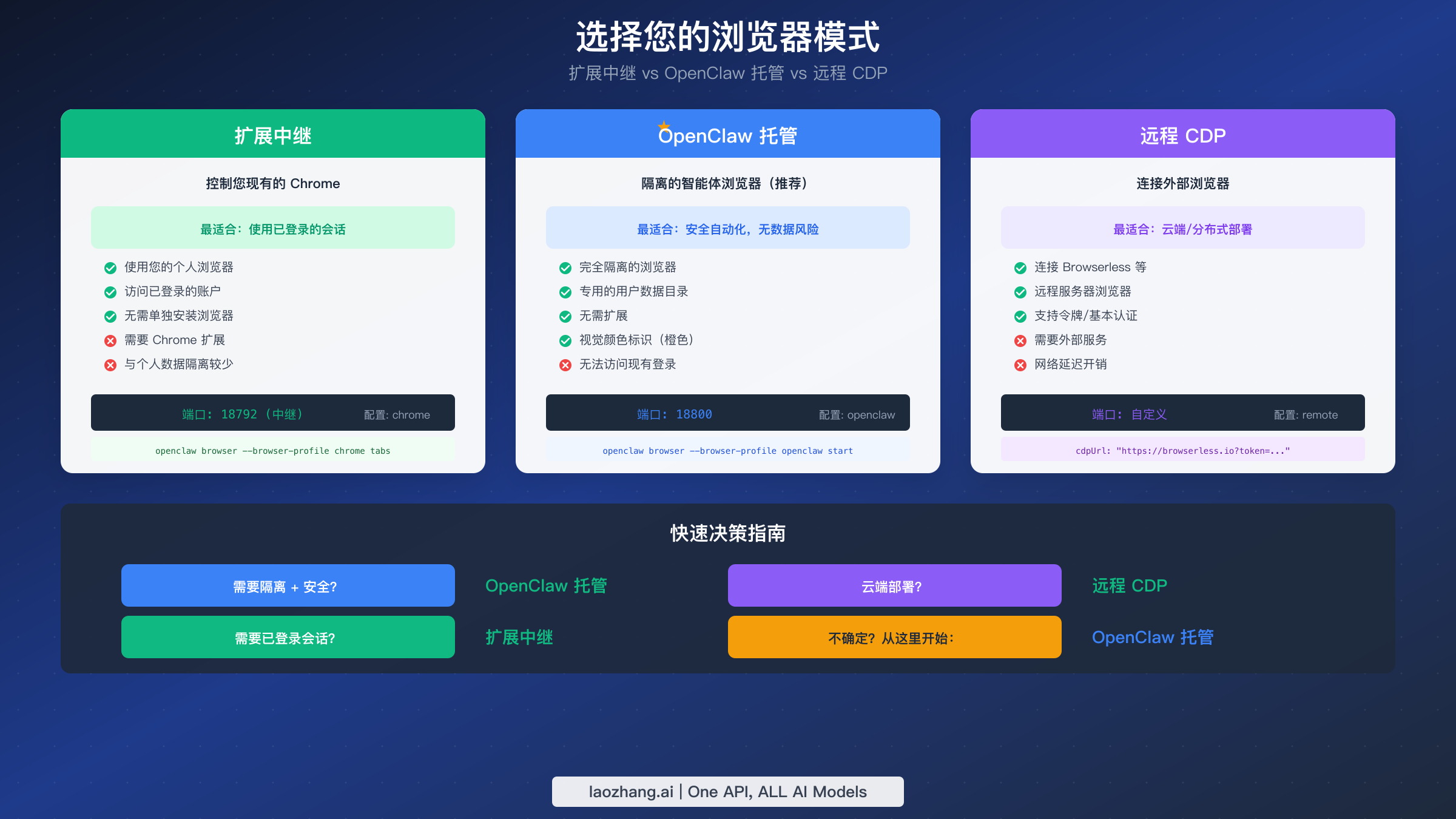
OpenClaw 提供三种不同的浏览器模式,每种都针对不同的用例进行了优化。选择使用哪种模式会显著影响您的自动化工作流的安全性、隔离性和功能。在开始时做出正确的选择可以避免以后大量的重新配置工作。
扩展中继模式通过本地中继和 Chrome 扩展控制您现有的 Chrome 浏览器。当您在标签页上点击 OpenClaw 浏览器中继扩展图标时,它会附加到该标签页并通过中继服务器传输 CDP 命令。当您需要访问已登录会话时,此模式表现出色——您的 Gmail、您的企业仪表板、您的已认证 Web 应用。扩展使用 chrome.debugger API 附加到标签页,让代理完全控制页面内容和导航,同时保留您的会话 Cookie 和认证状态。
然而,扩展中继有其权衡。因为它在您的个人浏览器中运行,自动化活动和您的个人浏览之间的隔离较少。代理理论上可以访问其他标签页或从无关网站读取 Cookie。此外,一些高级 CDP 功能需要 Playwright,在使用扩展中继时,ARIA 快照和截图依赖于在 OpenClaw 设置中安装了 Playwright。
OpenClaw 托管模式启动一个完全独立的 Chromium 实例,拥有自己的用户数据目录。此浏览器默认显示橙色强调色,使其与您的个人浏览器在视觉上区分开来。托管浏览器从不接触您个人配置文件的 Cookie、历史记录或保存的密码。对于大多数自动化任务——特别是涉及敏感操作或在生产环境中运行的任务——这种隔离使 OpenClaw 托管成为推荐的默认选择。
托管浏览器在从 18800 开始的专用 CDP 端口上运行。当您运行 openclaw browser --browser-profile openclaw start 时,OpenClaw 会启动这个隔离实例,并直接通过 CDP 连接到它,无需任何扩展。您可以配置多个托管配置文件(如"work"或"test"),每个都有自己的 CDP 端口和可选的颜色着色以进行视觉识别。
远程 CDP 模式连接到在其他机器或托管服务上运行的浏览器。通过将 browser.profiles.<name>.cdpUrl 设置为远程端点,您可以控制不同服务器上的浏览器或使用 Browserless 等云浏览器服务。远程 CDP URL 通过查询令牌(https://provider.example?token=<token>)或 HTTP Basic 认证(https://user:pass@provider.example )支持认证。对于网关在一台机器上运行而浏览器在其他地方运行的分布式部署,此模式至关重要。
对于大多数刚开始使用浏览器中继的用户,建议很简单:从 OpenClaw 托管模式开始。它提供的隔离在您学习自动化 API 时保护您的个人数据。一旦您建立了工作流程,您可以选择性地为需要已登录会话的特定任务启用扩展中继。
配置详解
浏览器中继配置位于 ~/.openclaw/openclaw.json 中。一个完整的配置示例展示了可用选项及其关系:
json{
  "browser": {
    "enabled": true,
    "defaultProfile": "openclaw",
    "remoteCdpTimeoutMs": 1500,
    "remoteCdpHandshakeTimeoutMs": 3000,
    "headless": false,
    "noSandbox": false,
    "attachOnly": false,
    "executablePath": "/Applications/Brave Browser.app/Contents/MacOS/Brave Browser",
    "profiles": {
      "openclaw": { "cdpPort": 18800, "color": "#FF4500" },
      "work": { "cdpPort": 18801, "color": "#0066CC" },
      "remote": { "cdpUrl": "https://browserless.io?token=YOUR_TOKEN", "color": "#00AA00" }
    }
  }
}
enabled 标志控制浏览器工具是否完全可用。将其设置为 false 会完全禁用浏览器自动化。defaultProfile 决定当命令未明确指定时使用哪个配置文件——将其更改为"openclaw"会使托管浏览器成为默认值而非扩展中继。
配置文件配置值得仔细关注。profiles 下的每个配置文件可以指定用于本地托管浏览器的 cdpPort 或用于远程连接的 cdpUrl。color 属性为浏览器窗口框架着色,提供关于哪个配置文件处于活动状态的即时视觉反馈。当同时运行多个配置文件时,这特别有价值——您总是可以一眼看出哪个浏览器属于哪个自动化任务。
executablePath 选项覆盖浏览器自动检测。默认情况下,OpenClaw 按以下优先顺序搜索浏览器:Chrome、Brave、Edge、Chromium、Chrome Canary。在 macOS 上,它检查 /Applications 和 ~/Applications。在 Linux 上,它在标准路径中查找 google-chrome、brave、microsoft-edge 和 chromium。如果您的浏览器安装在非标准位置或您偏好特定浏览器,请明确设置可执行文件路径。
对于 Docker 部署,避免使用 npx playwright,因为存在 npm 覆盖冲突。改用捆绑的 CLI:
bashdocker compose run --rm openclaw-cli \
  node /app/node_modules/playwright-core/cli.js install chromium
要在容器重启后保留浏览器下载,请设置 PLAYWRIGHT_BROWSERS_PATH 环境变量并确保该路径作为卷挂载。
CLI 配置命令提供了一种快速调整设置的方法,无需直接编辑 JSON 文件:
bashopenclaw config set browser.defaultProfile "openclaw"
openclaw config set browser.executablePath "/usr/bin/google-chrome"
对于与 AI 提供商的集成,laozhang.ai 等平台提供对多个 AI 模型的统一 API 访问,当您的浏览器自动化工作流需要 AI 决策能力时,可以简化代理配置。
核心 CLI 命令
openclaw browser 命令族提供对浏览器自动化的全面控制。所有命令都接受 --browser-profile <name> 来定位特定配置文件,以及 --json 用于适合脚本的机器可读输出。彻底理解这些命令将改变您构建可靠自动化工作流的能力。
生命周期管理处理浏览器的启动和关闭。这些命令控制托管浏览器实例并监控其健康状态:
bashopenclaw browser status                    # 检查浏览器是否正在运行
openclaw browser start                     # 启动浏览器实例
openclaw browser stop                      # 优雅关闭浏览器
openclaw browser restart                   # 停止并重启浏览器
status 命令提供重要的调试信息。当事情没有按预期工作时,status 会揭示浏览器是否实际在运行、哪个配置文件处于活动状态以及当前的 CDP 连接状态。健康的状态输出如下所示:
Browser Status: Running
Profile: openclaw
CDP Port: 18800
Tabs: 3 open
Memory: 245 MB
Uptime: 2h 15m
标签页操作直接管理浏览器标签页。现代 Web 自动化通常需要多个标签页并行工作,这些命令提供细粒度控制:
bashopenclaw browser tabs                      # 列出所有打开的标签页
openclaw browser tab                       # 显示当前标签页信息
openclaw browser tab new                   # 打开新标签页
openclaw browser tab select 2              # 切换到索引 2 的标签页
openclaw browser tab close 2               # 关闭索引 2 的标签页
openclaw browser open https://example.com  # 在新标签页中打开 URL
openclaw browser focus abcd1234            # 通过 targetId 聚焦标签页
openclaw browser close abcd1234            # 通过 targetId 关闭标签页
tabs 命令输出包含多标签页工作流的关键信息:标签页索引、URL、标题和目标 ID。在以编程方式处理多个标签页时,目标 ID 提供了一个在标签页操作中持久存在的稳定标识符,与在标签页打开或关闭时可能移动的索引不同。
检查命令捕获页面状态,形成可靠元素定位的基础。这些命令揭示浏览器看到的内容,使您能够理解页面内容并与之交互:
bashopenclaw browser screenshot                # 捕获可见视口
openclaw browser screenshot --full-page    # 捕获整个可滚动页面
openclaw browser screenshot --ref e12      # 捕获特定元素
openclaw browser snapshot                  # 获取带引用的元素树
openclaw browser snapshot --interactive    # 交互元素的平面列表
openclaw browser snapshot --efficient      # 大页面的紧凑模式
openclaw browser snapshot --verbose        # 完整的无障碍树
openclaw browser console --level error     # 显示控制台消息
openclaw browser console --level debug     # 显示所有控制台输出
openclaw browser errors --clear            # 显示并清除错误日志
openclaw browser requests --filter api     # 显示网络请求
openclaw browser requests --method POST    # 按 HTTP 方法过滤
snapshot 命令值得特别关注,因为它生成操作命令使用的元素引用。使用 --interactive 模式,输出仅显示平面列表中的可操作元素,便于识别目标的正确引用。--efficient 模式减少了具有数千个元素的页面的输出大小,而 --verbose 提供了用于调试复杂元素层次结构的完整无障碍树。
操作命令与页面元素交互。这些命令将高级意图转换为精确的 CDP 操作:
bashopenclaw browser navigate https://example.com   # 导航到 URL
openclaw browser click e12                      # 通过引用点击元素
openclaw browser click e12 --double             # 双击
openclaw browser click e12 --right              # 右键点击打开上下文菜单
openclaw browser type e15 "hello" --submit      # 输入并提交
openclaw browser type e15 "hello" --delay 50    # 带延迟输入(毫秒)
openclaw browser press Enter                    # 按键盘键
openclaw browser press Control+a                # 组合键
openclaw browser hover e20                      # 悬停在元素上
openclaw browser drag e10 e11                   # 拖动元素到目标
openclaw browser select e9 "Option A"           # 选择下拉选项
openclaw browser upload e8 /path/to/file.pdf   # 上传文件
openclaw browser scrollintoview e25             # 将元素滚动到视图中
openclaw browser highlight e25                  # 用于调试的视觉高亮
type 命令上的 --delay 标志模拟类人的输入速度,这有助于绕过某些网站的机器人检测。对于文件上传,upload 命令自动处理文件选择器对话框,简化了原本复杂的交互序列。
状态管理命令帮助在自动化会话之间维护浏览器状态。Cookie 处理对于需要保留认证的工作流特别重要:
bashopenclaw browser cookies                        # 列出所有 Cookie
openclaw browser cookies --domain example.com   # 按域过滤
openclaw browser cookies set "session=abc123; domain=.example.com; path=/"
openclaw browser cookies clear                  # 清除所有 Cookie
openclaw browser cookies clear --domain example.com  # 清除特定域
openclaw browser storage get "key"              # 读取 localStorage 项
openclaw browser storage set "key" "value"      # 写入 localStorage 项
openclaw browser storage clear                  # 清除 localStorage
Cookie 操作支持强大的工作流,如会话持久化、认证令牌管理以及使用不同用户状态的测试场景。storage 命令为 localStorage 提供类似功能,许多现代应用使用它进行客户端状态管理。
引用系统使用基于角色的格式,如 e12,内部通过 Playwright 的 getByRole() 解析。这种方法为动态页面提供了比 CSS 选择器更稳定的定位。但是,引用在导航后不稳定——在页面更改或显著的 DOM 更新后,务必获取最新快照。
高级浏览器自动化工作流
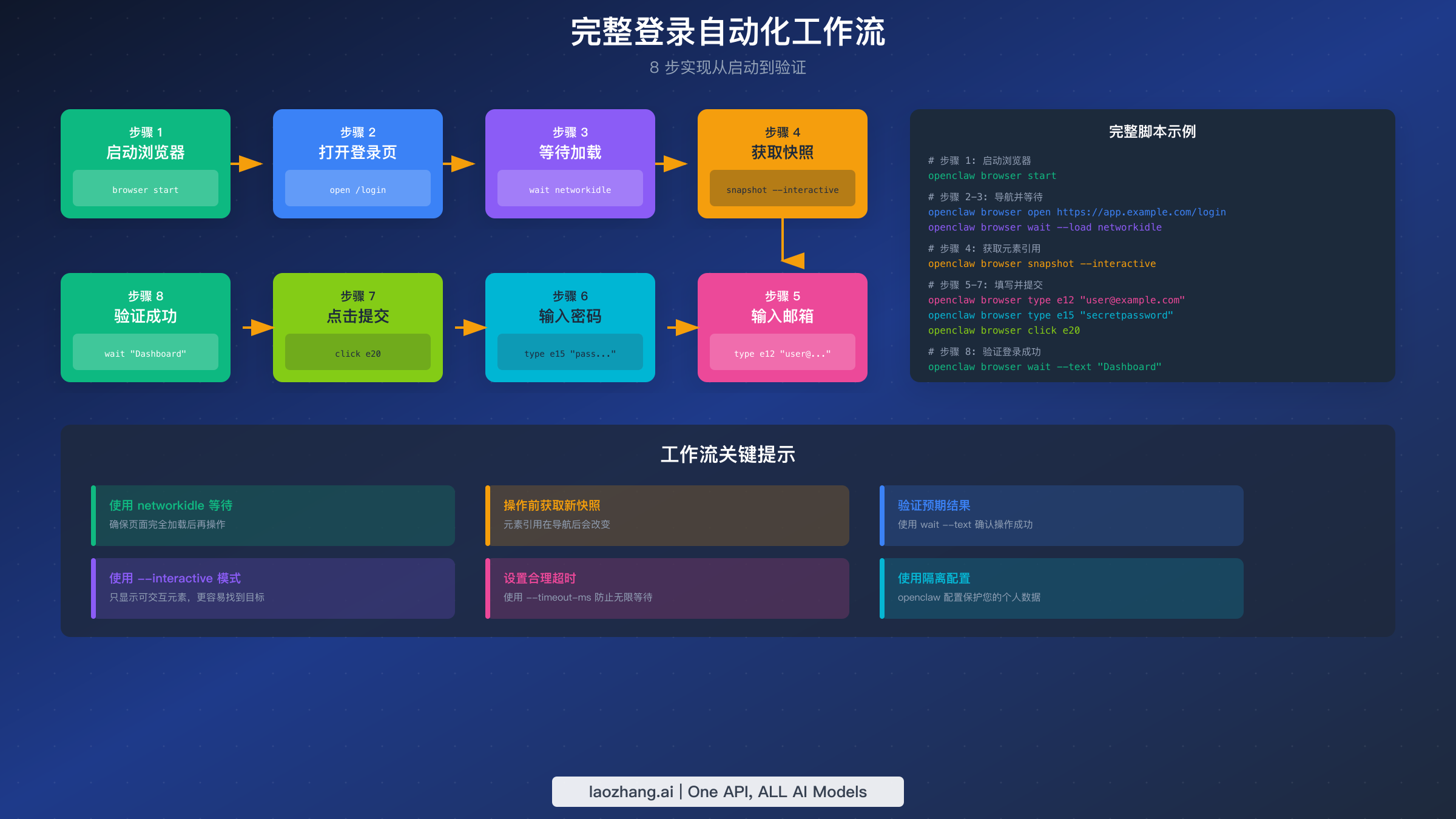
真实世界的浏览器自动化涉及将多个命令串联成连贯的工作流。一个完整的登录自动化展示了典型模式:启动浏览器、导航到目标站点、获取快照以识别表单元素、输入凭据、点击提交、验证登录成功。每一步都建立在前一步的基础上,在关键节点有错误处理。理解这些模式使您能够构建处理真实世界复杂性的健壮自动化。
登录工作流从浏览器初始化和导航开始:
bashopenclaw browser --browser-profile openclaw start
openclaw browser open https://app.example.com/login
openclaw browser wait --load networkidle
wait --load networkidle 命令暂停执行直到网络活动稳定,确保在我们尝试与页面交互之前页面已完全加载。这防止了元素尚未渲染的常见时序问题。networkidle 条件专门等待 500ms 内没有网络请求,这对大多数异步加载数据的单页应用效果良好。
接下来,获取交互式快照以识别表单元素:
bashopenclaw browser snapshot --interactive --compact
输出显示如下元素:
textbox "Email" [ref=e12]
textbox "Password" [ref=e15]
button "Sign In" [ref=e20]
识别元素引用后,填写表单并提交:
bashopenclaw browser type e12 "user@example.com"
openclaw browser type e15 "secretpassword"
openclaw browser click e20
最后,通过等待预期元素验证登录成功:
bashopenclaw browser wait --text "Dashboard" --timeout-ms 10000
数据提取工作流需要仔细处理动态内容和分页。一个全面的抓取工作流展示了生产就绪的模式:
bashopenclaw browser open https://example.com/products # 初始化输出文件 echo "[]" > products.json # 循环遍历页面 page=1 while true; do echo "Processing page $page..." # 等待内容加载 openclaw browser wait --load networkidle --timeout-ms 10000 # 从当前页面提取数据 openclaw browser snapshot --interactive > page_data.txt # 使用 JavaScript 评估进行结构化数据提取 openclaw browser evaluate 'JSON.stringify( Array.from(document.querySelectorAll(".product-card")).map(p => ({ name: p.querySelector(".title")?.innerText, price: p.querySelector(".price")?.innerText, url: p.querySelector("a")?.href })) )' > page_products.json # 与现有数据合并(使用 jq 进行 JSON 处理) jq -s '.[0] + .[1]' products.json page_products.json > temp.json mv temp.json products.json # 检查下一页按钮 if grep -q 'button "Next"' page_data.txt; then ref=$(grep 'button "Next"' page_data.txt | grep -o 'e[0-9]*') openclaw browser click $ref page=$((page + 1)) sleep 1 # 页面之间的礼貌延迟 else echo "Reached last page" break fi done echo "Extracted $(jq length products.json) products"
基于 Cookie 的会话管理使工作流能够在自动化运行之间持久化认证。这对于长时间运行的自动化或计划任务特别有价值:
bash# 初始认证
openclaw browser --browser-profile openclaw start
openclaw browser open https://app.example.com/login

# 执行登录(如上所示的快照、输入、点击)
# ...

# 登录成功后,导出会话 Cookie
openclaw browser cookies --domain example.com --json > session_cookies.json

# 稍后,无需重新认证即可恢复会话
openclaw browser cookies clear --domain example.com
cat session_cookies.json | while read cookie; do
  openclaw browser cookies set "$cookie"
done
openclaw browser navigate https://app.example.com/dashboard
# 现在已登录,无需经过登录流程
多标签页工作流支持并行处理和跨标签页数据传输。这种模式对于比价购物、数据聚合或需要交叉引用信息的工作流很有用:
bash# 打开多个标签页进行并行数据收集
openclaw browser open https://site1.com/data
openclaw browser open https://site2.com/data
openclaw browser open https://site3.com/data

# 列出标签页以查看索引
openclaw browser tabs
# 输出:
# 0: https://site1.com/data - "Site 1 Data"
# 1: https://site2.com/data - "Site 2 Data"
# 2: https://site3.com/data - "Site 3 Data"

# 从每个标签页提取数据
for i in 0 1 2; do
  openclaw browser tab select $i
  openclaw browser wait --load networkidle
  openclaw browser snapshot --interactive > "tab_${i}_data.txt"
done

# 处理所有标签页的数据
# ...

# 清理 - 关闭额外的标签页
openclaw browser tab close 2
openclaw browser tab close 1
带文件上传的表单自动化处理复杂的表单交互,包括文件选择对话框:
bash# 导航到表单
openclaw browser open https://app.example.com/upload

# 获取快照以识别表单字段
openclaw browser snapshot --interactive

# 填写文本字段
openclaw browser type e10 "Document Title"
openclaw browser type e12 "This is the document description"

# 处理文件上传
openclaw browser upload e15 /path/to/document.pdf

# 等待上传处理
openclaw browser wait --text "Upload complete" --timeout-ms 30000

# 提交表单
openclaw browser click e20
带错误恢复的条件工作流实现处理意外状态的健壮自动化:
bash#!/bin/bash

attempt=1
max_attempts=3

while [ $attempt -le $max_attempts ]; do
  echo "Attempt $attempt of $max_attempts"

  # 导航并等待
  openclaw browser navigate https://app.example.com
  openclaw browser wait --load networkidle --timeout-ms 15000

  # 获取快照
  openclaw browser snapshot --interactive > snapshot.txt

  # 检查不同状态
  if grep -q 'button "Login"' snapshot.txt; then
    echo "Session expired, re-authenticating..."
    # 触发登录工作流
    # ...
    attempt=$((attempt + 1))
    continue
  elif grep -q 'text "Maintenance"' snapshot.txt; then
    echo "Site under maintenance, waiting 5 minutes..."
    sleep 300
    attempt=$((attempt + 1))
    continue
  elif grep -q 'button "Continue"' snapshot.txt; then
    echo "Ready to proceed"
    break
  fi

  attempt=$((attempt + 1))
done

if [ $attempt -gt $max_attempts ]; then
  echo "Failed after $max_attempts attempts"
  exit 1
fi
对于 AI 驱动的自动化,浏览器中继与 AI API 集成,在工作流中实现智能决策。laozhang.ai 等服务提供对多个 AI 模型的统一访问,允许您的自动化分析页面内容并做出关于下一步采取哪些操作的上下文感知决策。浏览器中继的精确浏览器控制与 AI 推理能力的结合,为真正能够智能响应意外页面状态的自适应自动化开辟了可能性。
常见问题故障排除
浏览器自动化不可避免地会遇到故障。系统化的故障排除能够快速识别根本原因并防止重复的挫败感。最常见的问题分为以下几类:连接问题、元素交互失败、时序问题和资源限制。建立常见故障模式的心智模型可以加速调试,并帮助您从一开始就编写更健壮的自动化。
"Browser disabled"或"not available"错误表示配置问题。验证浏览器工具是否已启用:
bashopenclaw config get browser.enabled
如果已禁用,启用并重启网关:
bashopenclaw config set browser.enabled true
openclaw gateway restart
如果 OpenClaw 网关根本没有运行,也会出现此错误。检查网关状态并在需要时启动它:
bashopenclaw gateway status
openclaw gateway start
"Tab not found"错误发生在扩展中继无法定位已附加的标签页时。这发生在多个标签页共享相同 URL、扩展已分离或标签页自上次命令以来已关闭时。通过在目标标签页上点击扩展图标重新附加。成功附加时,徽章应显示"ON"。如果问题持续存在,尝试分离并重新附加:
bash# 在扩展中继模式下,使用浏览器扩展 UI:
# 1. 在当前标签页上点击扩展图标以分离
# 2. 导航到所需标签页
# 3. 点击扩展图标以重新附加
# 4. 使用 status 命令验证
openclaw browser --browser-profile chrome tab
"Playwright is not available"在尝试使用需要 Playwright 的功能(navigate、act、AI snapshot、PDF 生成)时出现。安装完整的 Playwright 包:
bashnpm install playwright
npx playwright install chromium
对于 Docker 部署,使用捆绑的 CLI 以避免 npm 覆盖冲突:
bashdocker compose run --rm openclaw-cli \
  node /app/node_modules/playwright-core/cli.js install chromium
通过检查 Playwright 可用性验证安装:
bashopenclaw browser --browser-profile openclaw snapshot --verbose 2>&1 | head -20
元素交互失败表现为几种特定的错误类型。理解每种有助于针对正确的修复:
-
"not visible":元素存在但通过 CSS(display:none、visibility:hidden)隐藏或定位在屏幕外。解决方案:滚动到视图中或等待可见性。
-
"strict mode violation":多个元素匹配引用。这通常发生在页面更新更改元素结构后。解决方案:获取新快照并使用新引用。
-
"covered by another element":模态框、覆盖层或其他元素阻止了交互。解决方案:首先关闭覆盖元素,或使用强制点击。
-
"detached from DOM":元素在快照和操作之间从页面中移除。解决方案:重新获取快照并重新识别元素。
元素问题的调试工作流:
bashopenclaw browser snapshot --interactive  # 获取新引用
openclaw browser highlight e12           # 可视化 Playwright 定位的目标
openclaw browser scrollintoview e12      # 将元素滚动到视图中
openclaw browser click e12               # 重试点击
如果高亮显示错误的元素,说明引用已更改。在任何导航或显著的页面更改后,务必重新获取快照。对于持续性问题,使用详细快照来理解完整的元素层次结构:
bashopenclaw browser snapshot --verbose > debug_snapshot.txt
grep -A5 "e12" debug_snapshot.txt
网络和时序问题导致难以复现的间歇性故障。wait 命令支持多种条件,可以组合使用以实现健壮的同步:
bashopenclaw browser wait --text "Success"              # 等待文本
openclaw browser wait --url "**/dashboard"          # 等待 URL 匹配
openclaw browser wait --load networkidle            # 等待网络静默
openclaw browser wait --load domcontentloaded       # 等待 DOM 就绪
openclaw browser wait "#main-content"               # 等待选择器
openclaw browser wait --fn "window.ready===true"    # 等待 JS 条件
组合条件以实现处理多种场景的健壮等待:
bashopenclaw browser wait "#main" --url "**/dash" --load networkidle --timeout-ms 15000
对于在不导航的情况下更新内容的单页应用,networkidle 条件可能不会触发。在这些情况下,结合文本或选择器等待:
bash# 等待 SPA 导航后出现特定内容
openclaw browser click e15  # 触发导航
openclaw browser wait --text "New Page Content" --timeout-ms 10000
端口冲突发生在另一个进程正在使用所需端口时。使用以下命令诊断:
bashlsof -i :18789  # 检查网关端口
lsof -i :18800  # 检查托管浏览器 CDP 端口
如果端口被占用,要么停止冲突的进程,要么配置 OpenClaw 使用不同的端口:
bashopenclaw config set gateway.port 19789
# 所有派生端口将相应移动
内存和资源问题出现在长时间运行的自动化或处理多个标签页时。监控浏览器资源使用:
bashopenclaw browser status # 显示内存使用
对于内存密集型工作流,定期关闭未使用的标签页并重启浏览器:
bash# 关闭除当前外的所有标签页
openclaw browser tabs --json | jq -r '.[1:] | .[].index' | while read i; do
  openclaw browser tab close $i
done

# 对于严重的内存问题,完全重启浏览器
openclaw browser stop
sleep 2
openclaw browser start
跟踪录制为复杂问题提供深度调试能力。跟踪捕获所有浏览器活动的时间线,包括截图、网络请求和控制台输出:
bashopenclaw browser trace start
# ... 复现问题 ...
openclaw browser trace stop
跟踪输出文件可以在 Playwright 的跟踪查看器中查看,提供发生情况的逐帧回放。这对于调试竞态条件和时序相关的故障非常宝贵。
Chrome 中继模式的扩展特定问题有其自己的调试方法:
bash# 检查扩展状态
# 查找扩展图标上的"ON"徽章

# 验证扩展权限
# 转到 chrome://extensions 并检查"Browser Relay"是否具有所需权限

# 清除扩展状态
# 点击扩展图标分离,然后关闭并重新打开标签页
如果扩展始终无法附加,检查是否与其他调试扩展或开发者工具冲突。一次只能有一个调试器附加到标签页。
安全最佳实践
浏览器自动化本质上涉及敏感操作——访问已认证会话、操作表单数据以及可能暴露凭据。实施适当的安全措施可以保护您的数据和您正在自动化的系统。
网络隔离形成第一道防线。浏览器中继默认绑定到回环地址,防止远程访问。永远不要将端口 18789-18899 暴露到公共互联网。对于分布式部署,使用 Tailscale 等 VPN 解决方案在组件之间创建私有网络。如果网关必须远程可访问,确保它在适当的认证后面运行。
凭据管理需要谨慎处理。避免在配置文件或脚本中硬编码令牌和密码。使用环境变量:
bashexport BROWSERLESS_TOKEN="your-secret-token"
然后在配置中引用:
json{
  "browser": {
    "profiles": {
      "cloud": { "cdpUrl": "https://browserless.io?token=${BROWSERLESS_TOKEN}" }
    }
  }
}
对于生产系统,与 HashiCorp Vault 或 AWS Secrets Manager 等秘密管理器集成。
配置文件隔离分离关注点。使用 openclaw 托管配置文件进行自动化任务,仅在特别需要时将您的个人 chrome 配置文件用于扩展中继。这防止自动化活动干扰个人浏览并限制凭据暴露。
JavaScript 评估风险值得关注。browser act kind=evaluate 和 wait --fn 等命令在页面上下文中执行任意 JavaScript。恶意提示可能注入窃取数据的代码。如果您不需要评估功能,请禁用它们:
bashopenclaw config set browser.evaluateEnabled false
审计日志帮助跟踪自动化活动。监控浏览器命令及其结果。对于合规敏感的环境,实施记录谁触发了自动化、发生了什么操作以及遇到的任何错误的日志。
托管浏览器配置文件存储的会话数据可能包含认证令牌。将配置文件目录(~/.openclaw/browser-profiles/openclaw/)视为敏感目录。清理时,正确删除配置文件目录而不只是停止浏览器——使用配置文件管理命令将数据安全移动到回收站。
对于大规模部署浏览器中继的团队,建立关于可以自动化哪些站点的明确策略,实施访问生产系统的审批工作流,并定期审计自动化脚本的安全问题。
总结
OpenClaw 浏览器中继改变了 AI 代理与 Web 交互的方式,在自然语言命令和浏览器自动化之间提供了一个安全、架构良好的桥梁。CDP 基础确保了与专业自动化工具相当的性能,而基于配置文件的架构提供了匹配您特定安全和隔离要求的灵活性。
开始使用浏览器中继涉及一个清晰的进展:从 OpenClaw 托管配置文件开始安全地学习 API,当您需要已登录会话访问时升级到扩展中继,并为生产云部署实施远程 CDP。CLI 命令遵循一致的模式——snapshot 用于状态、action 用于交互、wait 用于同步——通过实践变得直观。
成功浏览器自动化的关键在于理解底层架构。当某些事情失败时,知道消息从网关通过控制服务流向 CDP 中继有助于您诊断故障发生的位置。在模式之间选择时,理解它们的隔离特性引导您做出正确的决定。
浏览器中继随着更广泛的 OpenClaw 生态系统继续发展。MCP 集成等领域的未来发展(参见 Claude MCP 指南了解协议细节)将进一步扩展 AI 代理控制浏览器时的可能性。本指南涵盖的基础知识——CDP 架构、模式选择、工作流模式和安全实践——为构建日益复杂的 Web 自动化系统奠定了基础。
无论您是在自动化日常数据录入、构建 AI 驱动的研究助手,还是创建复杂的多步骤 Web 工作流,浏览器中继都提供了实现它的工具。从简单的快照和点击开始,然后随着理解的加深逐步增加复杂性。