
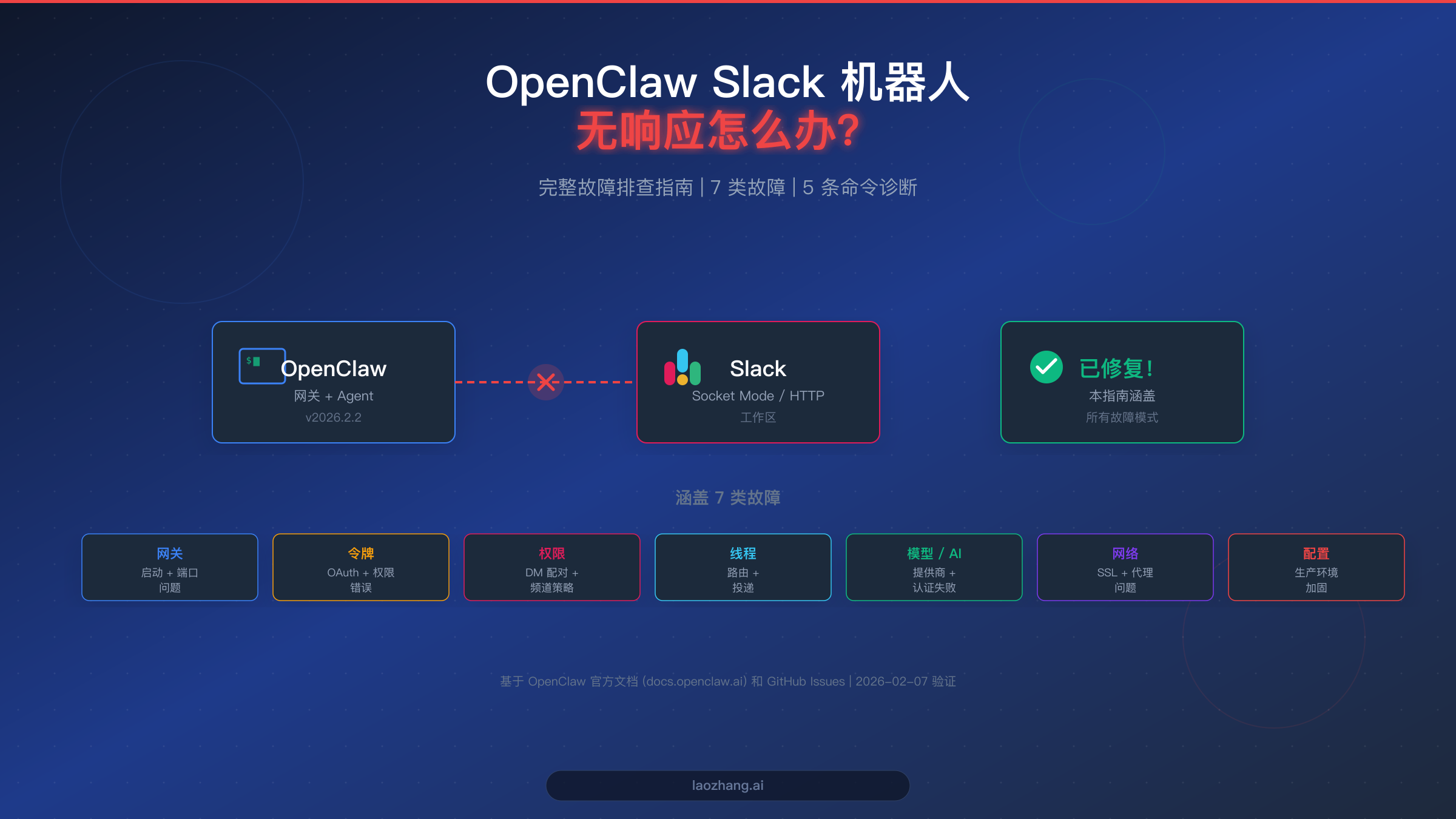
OpenClaw 通过 Socket Mode 或 HTTP Webhook 将你的个人 AI 助手连接到 Slack,但当机器人突然沉默时,要准确判断问题出在网关、Slack 应用配置、模型提供商还是中间某个环节,确实相当棘手。最可靠的方法是按照系统化的诊断流程来排查 — 按顺序运行五条特定命令 — 而不是盲目猜测修改配置。本指南记录了自 OpenClaw v2026.1 以来社区遇到的每一种故障模式,并将每种故障映射到具体的修复方案,帮助你在几分钟内(而非几小时)恢复机器人的正常响应。
要点速览
如果你的 OpenClaw Slack 机器人没有响应,请按顺序运行以下五条命令来缩小问题范围:
bashopenclaw status              # 1. 网关是否在运行?
openclaw gateway status      # 2. Slack 是否真正连接上了?
openclaw doctor              # 3. 自动检测配置问题
openclaw channels status --probe  # 4. 事件是否在正常流转?
openclaw logs --follow       # 5. 实时查看错误日志
最常见的原因包括:网关未运行(重启即可)、缺少 im:write 等 OAuth 权限(添加权限后重新安装 Slack 应用)、DM 配对未批准(运行 openclaw pairing approve slack <code>)、频道不在白名单中(将其添加到 channels.slack.channels),以及模型认证失败(验证 API 密钥或切换到免费模型)。如果 openclaw doctor --fix 无法自动解决问题,请阅读下方对应症状的具体章节。
快速诊断 — 用 5 条命令定位你的问题
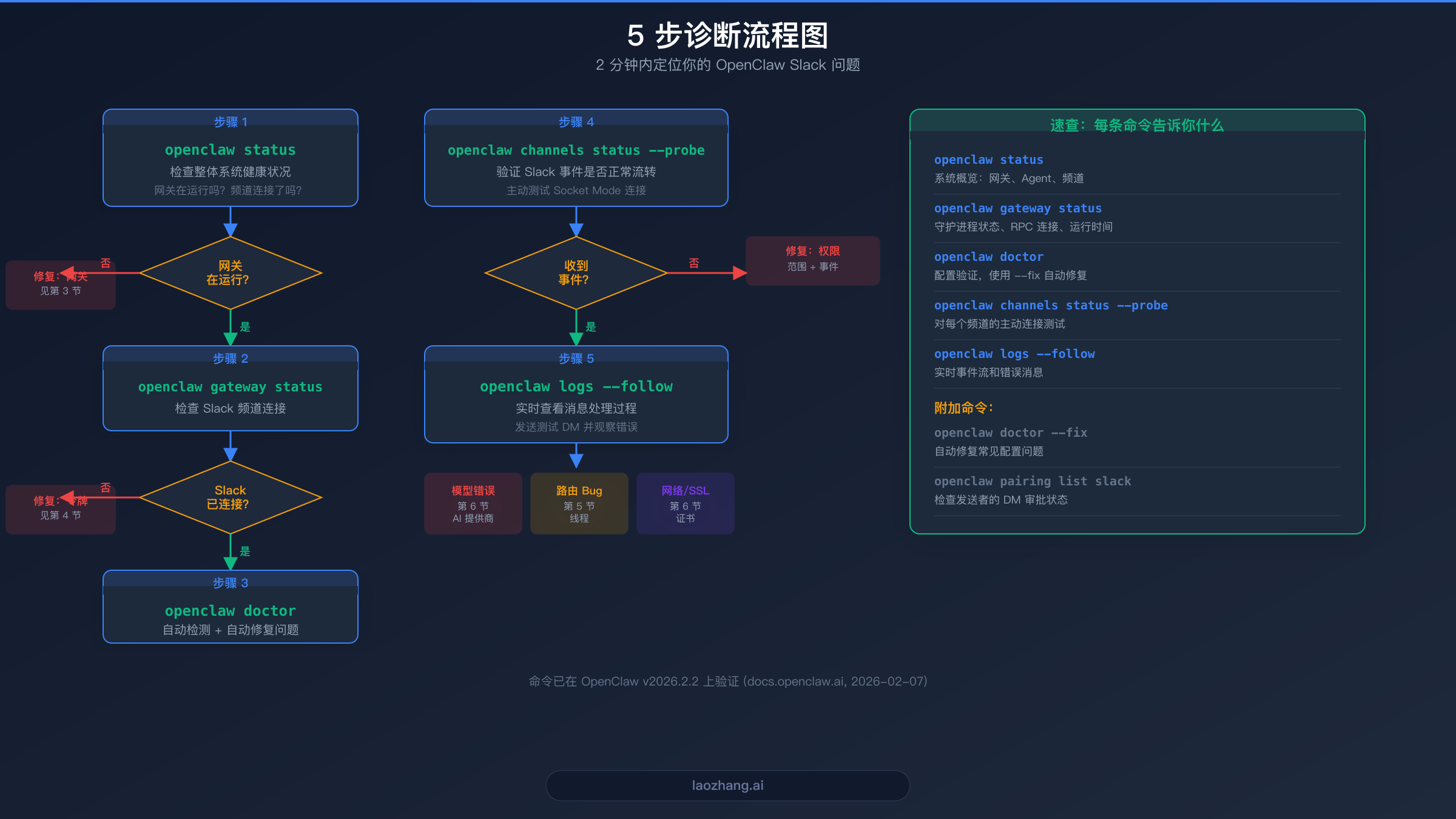
在深入具体修复方案之前,你首先需要确定到底是哪个组件出了问题。OpenClaw 的架构包含多个独立层级 — 网关进程、Slack 频道插件、Agent 运行时和模型提供商 — 任何一层的故障都会产生同样的可见症状:沉默无响应。下面的诊断阶梯会按顺序测试每一层,让你可以直接跳到相关的修复章节。
命令 1:openclaw status 提供全局视图。它会报告网关守护进程是否在运行、运行了多长时间、连接了哪些频道,以及 Agent 的启动状态。如果输出显示网关未运行,请直接跳到「网关与连接故障」章节。如果显示 "Gateway: running" 但连接频道数为零,问题出在 Slack 配置上 — 继续执行命令 2。
命令 2:openclaw gateway status 专门深入检查网关守护进程。它确认 CLI 与网关进程之间的 RPC 连接是否正常、报告网关版本,并显示各频道的连接状态。在输出中查找 [Slack] Connected via Socket Mode 这一行。如果 Slack 显示为断开或完全不存在,你的令牌很可能配置有误 — 跳到「令牌」章节。如果显示已连接,问题在下游。
命令 3:openclaw doctor 是自动化健康检查器。它验证配置文件语法、检查必要的令牌是否存在、确认 Slack 插件已在 plugins.allow 中注册,并测试基本连接性。运行 openclaw doctor --fix 可以自动修复常见问题,如权限不匹配、目录缺失和过期的配置格式。doctor 命令大约能在无需进一步调查的情况下解决 60% 的问题(OpenClaw 文档,2026-02-07)。
命令 4:openclaw channels status --probe 执行主动连接测试。与被动状态检查不同,这条命令会实际通过 Socket Mode WebSocket 发送探测包,验证 Slack 事件是否双向流通。如果探测失败,你的 Slack 应用的事件订阅(Event Subscriptions)可能配置有误,或者你缺少必要的 Bot 事件订阅,如 message.im 或 app_mention。查看「令牌」章节获取完整的事件列表。
命令 5:openclaw logs --follow 流式输出实时日志。当日志在滚动时,在 Slack 中给你的机器人发送一条测试 DM,然后观察会发生什么。你会看到以下几种结果之一:消息到达但产生模型错误(跳到「模型故障」章节)、消息到达但被错误路由(跳到「线程问题」章节),或者消息根本没有出现(Slack 连接在 WebSocket 层面已断开 — 重新生成你的 App Token)。这条命令是最强大的诊断工具,因为它能精确显示消息管道在哪里断开。
如需更全面地了解 OpenClaw 的所有错误代码及其含义,请参阅我们的完整错误代码参考,其中涵盖了 Slack 频道以外的错误。
网关与连接故障
网关故障是最基础的故障类别 — 如果网关进程没有运行,什么都不会工作。这类问题通常表现为机器人完全沉默,Slack 频道日志中完全没有任何条目。
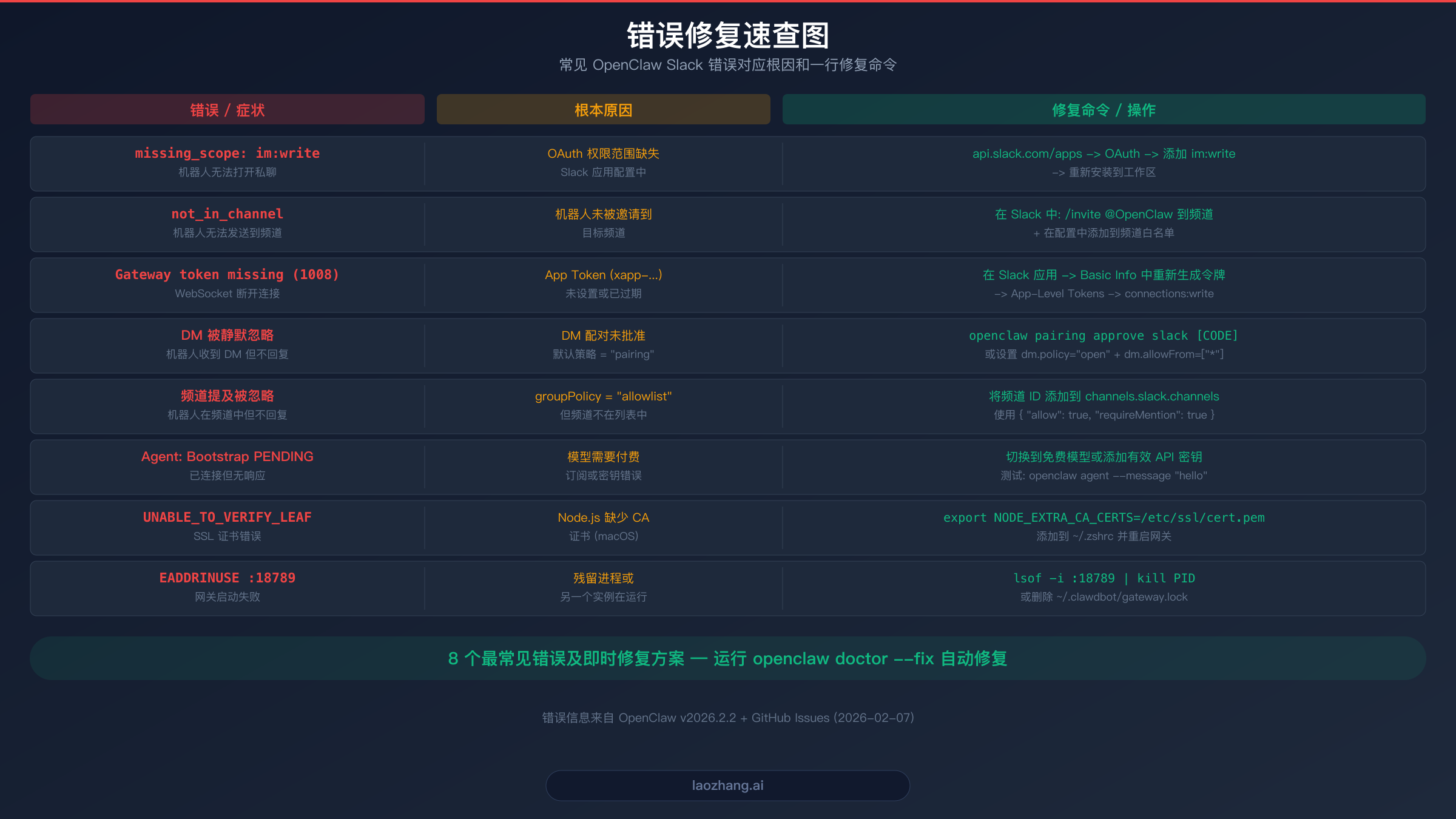
端口冲突是最常见的网关启动失败原因。OpenClaw 的网关默认监听 18789 端口,如果另一个进程(或之前的网关实例)占用了该端口,新进程会立即退出并报告 EADDRINUSE 错误。修复方法很简单:用 lsof -i :18789 找到占用端口的进程,终止它,然后重启。如果你发现 ~/.clawdbot/gateway.lock 位置存在过期的锁文件但没有对应的进程,删除该文件即可。对于持续的端口冲突,你可以用 openclaw gateway --port 18790 指定替代端口,或在配置文件中永久设置。关于端口相关问题的详细解决方案,请参阅我们的端口故障排查指南。
Node.js 版本不兼容是另一个常见原因。OpenClaw 要求 Node.js 22 或更高版本,在旧版本上运行会产生难以理解的启动错误。解决方案是升级 Node.js — 如果你使用 nvm,运行 nvm install 22 && nvm use 22。升级后用 node --version 确认版本,然后重启网关。
进程状态残留发生在网关崩溃但没有正确清理的情况下。症状包括当你尝试启动网关时出现 "Gateway already running" 错误,但实际上并没有网关进程在运行。恢复步骤是:用 killall openclaw 终止所有孤立进程,删除锁文件(如果存在),然后用 openclaw gateway restart 重启。在使用 launchd 的 macOS 系统上,你可能还需要卸载并重新加载 LaunchAgent plist 文件。
配置文件语法错误会阻止网关加载配置文件。OpenClaw 使用 JSON 格式的配置(存储在 ~/.openclaw/config.json 或旧版路径 ~/.clawdbot/moltbot.json),一个多余的逗号或未闭合的花括号就会导致静默启动失败。运行 openclaw doctor 来验证配置文件语法 — 它会报告 JSON 解析错误的确切行号和字符位置。如果你刚从 ClawdBot 或 Moltbot 迁移过来,配置路径和键名可能已经更改。请参阅我们的安装指南了解当前的目录结构。
平台特定的启动问题也值得注意。在使用 systemd 的 Linux 系统上,网关服务文件必须安装在用户范围(systemctl --user),而不是系统范围。在 macOS 上,LaunchAgent plist 需要正确的环境变量定义 — 特别是用于 SSL 证书解析的 NODE_EXTRA_CA_CERTS,我们会在下方的「模型故障」章节详细介绍。
令牌、权限与授权错误
令牌和权限错误占 OpenClaw 社区中 "机器人无响应" 报告的约 40%,而且特别令人沮丧,因为网关看起来运行正常,但消息被静默丢弃。Slack API 会针对每种权限故障返回特定的错误代码,因此了解哪个错误对应哪个权限范围是最快的修复路径。
理解三种令牌类型对于故障排查至关重要。App Token(xapp-...)在 Socket Mode 中认证 WebSocket 连接,需要 connections:write 权限范围。Bot Token(xoxb-...)认证所有 API 调用 — 发送消息、读取历史记录、添加表情反应。可选的 User Token(xoxp-...)以安装用户的身份进行读取操作,适用于搜索和扩展历史记录访问。如果你的 App Token 已过期或在启用 Socket Mode 之前生成,WebSocket 将无法连接。修复方法是在 Slack 应用的「Basic Information」页面的「App-Level Tokens」下重新生成令牌,确保选择 connections:write 权限范围。
missing_scope 错误是最常见的令牌相关故障。当 OpenClaw 尝试调用缺少所需 OAuth 权限范围的 Slack API 方法时,Slack 会返回此错误,OpenClaw 会将其记录到日志中。最常缺失的权限范围是 im:write,它是打开 DM 对话所必需的。没有它,机器人可以接收 DM(通过 im:history),但无法发送回复。修复方法:前往 api.slack.com/apps,导航到「OAuth & Permissions」,添加缺失的权限范围,然后点击 "Reinstall to Workspace" — 这是很多用户跳过的关键步骤,因为仅添加权限范围并不会生效,必须重新安装应用。
以下是官方 Slack 配置页面中记录的完整 Bot Token 权限范围列表(docs.openclaw.ai,2026-02-07 验证):
| 权限范围 | 用途 | 缺少时的影响 |
|---|---|---|
chat:write | 发送/更新/删除消息 | 机器人完全无法回复 |
im:write | 打开 DM 对话 | 无法发起私聊 |
channels:history | 读取公共频道消息 | 频道中无上下文 |
groups:history | 读取私有频道消息 | 私有频道中无上下文 |
im:history | 读取 DM 历史 | 无 DM 上下文 |
mpim:history | 读取群组 DM 历史 | 无群组 DM 上下文 |
users:read | 解析用户 @提及 | 无法识别 @提及 |
app_mentions:read | 检测 @机器人 提及 | 机器人忽略提及 |
reactions:read/write | 对消息添加表情反应 | 无确认反应(用户不确定机器人是否看到消息) |
files:write | 上传文件 | 无法分享图片/文件 |
DM 配对是 OpenClaw 用于控制谁可以直接私聊机器人的安全机制。默认情况下,dm.policy 设置为 "pairing",这意味着任何新的 DM 发送者都会收到一个配对码,必须在服务器端批准后机器人才会响应。如果你的用户反映机器人忽略他们的 DM,请用 openclaw pairing list slack 检查配对状态。如果某个用户列为 "pending",用 openclaw pairing approve slack <code> 批准即可。对于开发或个人使用,你可以通过设置 dm.policy: "open" 和 dm.allowFrom: ["*"] 切换到开放模式 — 但不建议在共享工作区中这样做。
频道访问策略是导致静默失败的第二大常见原因。当 groupPolicy 设置为 "allowlist"(推荐的生产环境设置)时,机器人只会在明确列在 channels.slack.channels 中的频道中响应。如果你将机器人添加到新的 Slack 频道但忘记将该频道的 ID 添加到白名单,机器人会加入频道、接收消息,但永远不会回复。修复方法是在配置中添加该频道,使用 { "allow": true, "requireMention": true }。
线程、路由与消息投递问题
线程和消息路由问题是一个独特的类别,机器人在技术上确实在响应,但回复出现在错误的位置或没有按预期形成线程。这些问题混合了配置错误和已知的软件 Bug,因此了解哪些是配置问题、哪些是 Bug 可以节省大量调试时间。
回复模式配置控制机器人是在主频道中回复还是在线程中回复。OpenClaw 支持三种模式:"off"(默认 — 在主频道回复,除非触发消息本身就在线程中)、"first"(第一条回复进入线程,后续回复在主频道)和 "all"(所有回复都在线程中)。生产环境推荐的配置使用按聊天类型区分的线程设置:基线设为 replyToMode: "off",通过 replyToModeByChatType: { direct: "all", group: "first" } 对 DM 启用线程,同时保持频道回复可见。
App Home 路由 Bug(Issue #2412)是 OpenClaw 在 PR #2414 修复之前版本中的一个已知缺陷:在两个非机器人用户之间的 DM 中 @提及机器人,会导致回复被路由到用户 A 的私有 App Home,而不是原始对话。根本原因是路由逻辑在 DM 上下文中使用了 user:<id> 投递目标,而不是保留原始的 channel:<id>。如果你遇到这个问题,请更新到 OpenClaw v2026.2.2 或更高版本,该版本包含修复补丁。在旧版本中的临时解决方案是仅在一对一 DM 或频道中使用机器人。
线程回复逃逸 Bug(Issue #4424)是一个并发边界情况:在机器人回复之前快速在线程中发送两条消息,会导致第二条回复逃逸到主频道。这是因为排队的回复在分发过程中丢失了 thread_ts 上下文。修复已在 v2026.2.2 中通过防止 opts 闭包在消息间复用的补丁实现。如果你看到线程回复以顶级消息的形式出现,升级到最新版本是最可靠的修复方案。临时解决方案是使用 replyToMode: "first" 而不是 "all" 来减少影响。
DM 线程限制在 Issue #2411 中有记录,影响了 2026 年 1 月之前的版本。在 DM 配置中设置 replyToMode: "all" 或使用 [[reply_to_current]] 标签在私聊中不会产生线程回复。根本原因是频道的线程修复(Issue #1388)没有扩展到 DM 代码路径。这个问题已通过多个补丁逐步修复,但如果你运行的是较旧版本,DM 线程可能无法按预期工作。实用的解决方案是使用非线程 DM(这是默认行为,运行可靠)或升级版本。
机器人之间的回复循环可能导致机器人看起来无响应,因为它耗尽了速率限制去回复另一个机器人。当设置了 allowBots: true 但没有配合提及门控时就会发生这种情况。解决方案是始终将 allowBots 与 requireMention: true 组合使用,并为每个频道定义明确的用户白名单。这确保机器人只在被已批准的用户直接 @提及时才会响应。
模型与 AI 提供商故障
当网关正在运行且 Slack 已连接,但机器人仍然没有输出时,故障几乎总是在模型层 — 即生成回复的 AI 提供商。明显的迹象是 openclaw status 输出中 Agent 状态为 "Bootstrap: PENDING",这意味着 Agent 正在等待模型提供商的响应,但响应永远不会来。
模型订阅要求是最常见的意外情况。正如 GitHub Discussion #4478 中所记录的,配置了 gemini-3-pro-preview 的用户发现它需要付费的 Google AI Studio 订阅。在免费层级上,该模型会静默失败 — 不返回错误,Agent 只是一直停留在 PENDING 状态。修复方法是切换到支持你订阅级别的模型,例如免费用户可以使用 gemini-3-flash-preview。你可以用 openclaw agent --message "hello" 独立测试模型连接性,这会绕过 Slack 频道直接确认模型是否在响应。
API 密钥验证失败会产生类似的症状。如果你的 OpenAI、Anthropic 或 Google API 密钥已过期、被撤销或配额不足,模型调用在某些配置下会静默失败。检查你的提供商控制面板以了解速率限制状态和密钥有效性。对于 OpenAI,确保密钥具有正确的项目权限;对于 Anthropic,验证密钥关联到正确的工作区。
SSL 证书错误在 macOS 上尤其隐蔽,因为它会阻止所有出站 HTTPS 连接,包括模型 API 调用。该错误通常在日志中显示为 UNABLE_TO_VERIFY_LEAF_SIGNATURE。根本原因是 macOS 上的 Node.js 不会自动使用系统证书存储。修复方法是设置 NODE_EXTRA_CA_CERTS 环境变量:
bashexport NODE_EXTRA_CA_CERTS=/etc/ssl/cert.pem # 然后重启网关 openclaw gateway restart
如果 OpenClaw 以 LaunchAgent 方式运行,你还需要将该环境变量添加到 plist 文件中。这一个修复就能解决大量神秘的连接故障。
模型提供商的速率限制可能导致间歇性无响应。如果你的机器人有时正常工作但偶尔沉默 30-60 秒,你可能触及了速率限制。解决方案是在 OpenClaw 配置中配置多个模型提供商作为备用,或者使用像 laozhang.ai 这样的 API 聚合服务,它提供对多个模型提供商的统一访问,内置速率限制管理和自动故障切换。这对于生产部署特别有用,因为单个提供商的速率限制导致的停机是不可接受的。
生产环境 Slack 配置
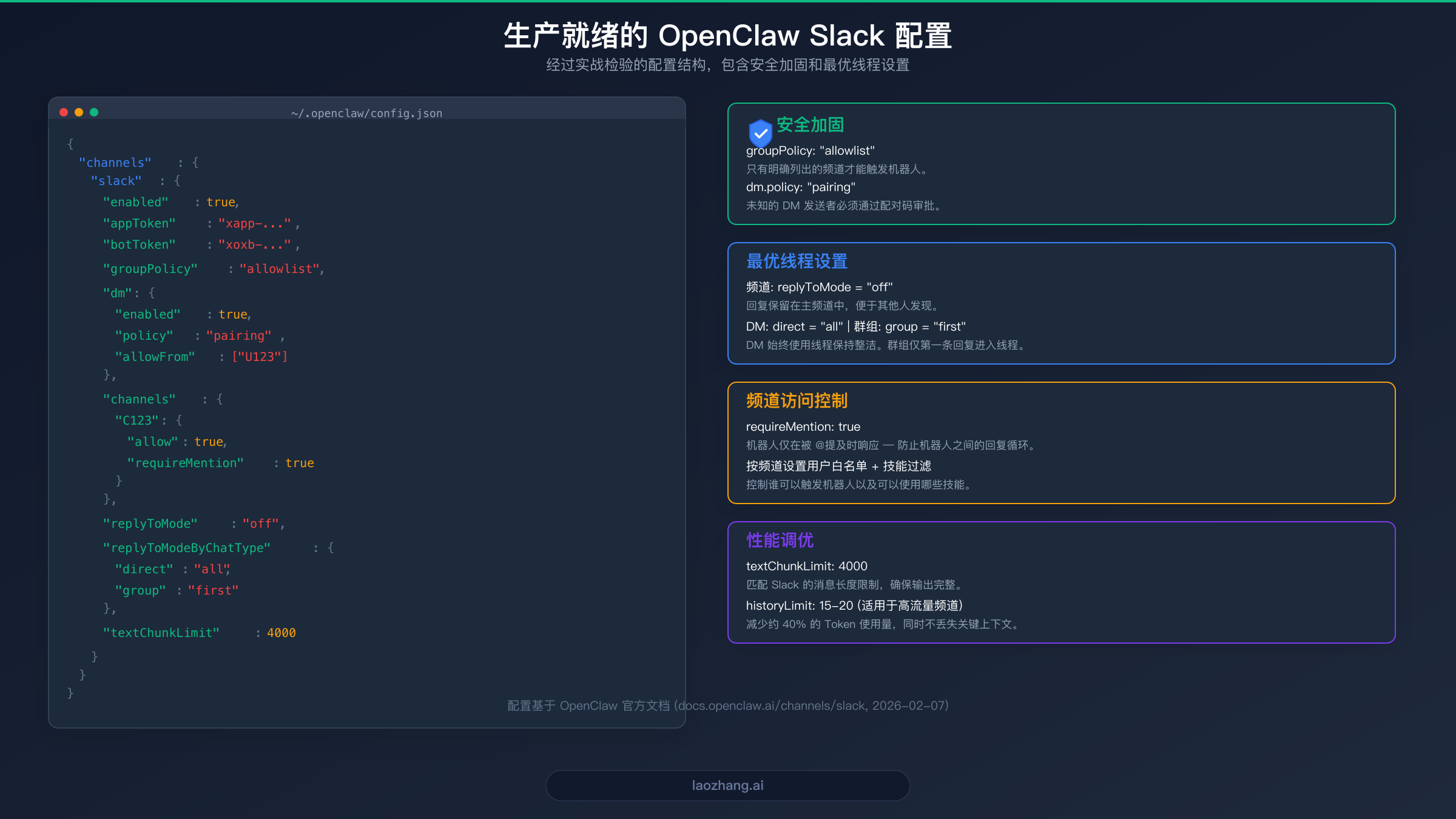
大多数 OpenClaw Slack 在生产环境中的问题都可以追溯到使用了最小化的开发配置,缺乏适当的安全边界和访问控制。下面的配置代表了经过实战检验的生产环境设置,可以预防最常见的故障模式,同时保持可用性。每一行都标注了其用途和它预防的问题。
json{
  "channels": {
    "slack": {
      "enabled": true,
      "appToken": "xapp-...",
      "botToken": "xoxb-...",

      "groupPolicy": "allowlist",

      "dm": {
        "enabled": true,
        "policy": "pairing",
        "allowFrom": ["U_YOUR_USER_ID"]
      },

      "channels": {
        "C_ENGINEERING": {
          "allow": true,
          "requireMention": true,
          "users": ["U_ADMIN_1", "U_ADMIN_2"],
          "skills": ["search", "docs"],
          "systemPrompt": "Keep answers concise and technical."
        },
        "C_GENERAL": {
          "allow": true,
          "requireMention": true
        }
      },

      "replyToMode": "off",
      "replyToModeByChatType": {
        "direct": "all",
        "group": "first"
      },

      "textChunkLimit": 4000,
      "mediaMaxMb": 20
    }
  }
}
groupPolicy: "allowlist" 是最重要的生产环境配置项。如果不设置,默认值是 "open",这意味着机器人会在被邀请到的每个频道中响应 — 这在大型工作区中是重大的安全风险。使用白名单后,你可以明确控制哪些频道可以触发机器人、哪些用户被授权,以及每个频道可以使用哪些技能。
DM 的 "pairing" 策略要求每个新的 DM 发送者在机器人响应之前完成审批流程。allowFrom 数组预先批准特定的用户 ID,这样指定的管理员不需要经过配对流程。个人使用时,列出你自己的用户 ID 就够了;团队使用时,添加应该拥有 DM 访问权限的团队成员的用户 ID。
线程配置 replyToMode: "off" 配合按聊天类型覆盖是最可靠的生产环境设置。DM 使用 "all" 线程模式来保持对话有序,而频道使用默认的 "off" 使回复对所有人可见,无需进入线程查看。群组 DM 的 "first" 模式提供了中间方案 — 第一条回复进入线程提供上下文,后续回复保持可见。
在每个频道上设置 requireMention: true 可以预防两类问题:机器人之间的回复循环(另一个机器人的消息触发无限回复链)和正常对话中的意外触发。机器人仅在被明确 @提及时才会响应,这是共享工作区中的预期行为。
如果你正在从默认的开发配置迁移,建议逐步应用这些更改 — 先设置 groupPolicy: "allowlist" 和单个频道,验证其正常工作后,再添加 DM 配对和更多频道。这样可以在迁移出问题时减少需要排查的变量数量。
常见问题
为什么我的 OpenClaw Slack 机器人显示"已连接"但从不回复消息?
这是最常见也最令人困惑的症状,因为网关和 Slack 连接都显示正常。三个最可能的原因是:(1)DM 配对策略阻止了你的消息 — 运行 openclaw pairing list slack 检查。(2)如果 groupPolicy 设置为 "allowlist",频道不在白名单中 — 将频道 ID 添加到 channels.slack.channels。(3)模型提供商静默失败 — 运行 openclaw agent --message "test" 来验证 AI 模型是否能独立于 Slack 正常响应。如果以上三项都没有问题,在发送测试消息的同时查看 openclaw logs --follow,看消息管道具体在哪里中断。
如何修复 OpenClaw Slack 中的 "missing_scope" 错误?
前往你的 Slack 应用页面 api.slack.com/apps,进入「OAuth & Permissions」,添加缺失的权限范围(错误信息会告诉你缺少哪个),关键是点击 "Reinstall to Workspace"。仅添加权限范围不会生效 — 必须重新安装应用。最常缺失的权限范围是 im:write(DM 回复需要)、reactions:write(确认反应需要)和 app_mentions:read(@提及检测需要)。要获得完整的设置,请使用 OpenClaw 文档中的官方 manifest 来创建你的 Slack 应用,其中包含所有必需的权限范围。
OpenClaw 能用于多个 Slack 工作区吗?
可以,OpenClaw 支持多账户 Slack 配置。使用 channels.slack.accounts 对象为每个工作区设置独立的令牌集。每个账户可以有自己的 appToken、botToken、可选的 userToken 和友好的 name。频道策略、线程模式和 DM 设置可以按账户独立配置。这在官方文档的网关配置部分有详细说明。如果你还在 Slack 之外使用其他消息平台如 Telegram,请参阅我们的 Telegram 设置指南了解配置详情。
Slack 的 Socket Mode 和 HTTP 模式有什么区别?
Socket Mode(默认模式)维护一个从 OpenClaw 到 Slack 的长连接 WebSocket,不需要入站网络访问 — 非常适合在防火墙或 NAT 后面运行。HTTP 模式使用传统的 Webhook URL,Slack 将事件发送到你服务器上的公共 HTTPS 端点。Socket Mode 设置更简单,只需要 App Token 加 Bot Token。HTTP 模式需要 Signing Secret 而不是 App Token,并且要求你的网关可以从互联网访问。对于大多数在个人电脑或内部服务器上运行 OpenClaw 的用户,推荐使用 Socket Mode。HTTP 模式更适合已经配置了 HTTPS 的云服务器部署。
如何防止 OpenClaw 机器人陷入机器人之间的回复循环?
机器人之间的回复循环发生在另一个机器人在频道中发消息,而你的 OpenClaw 机器人将其视为需要回复的消息时,形成无限循环链。预防策略有三层:(1)在所有频道上设置 requireMention: true,让机器人只回复直接 @提及。(2)保持 allowBots: false(默认值),除非你明确需要机器人之间的交互。(3)如果必须启用 allowBots,将其与每个频道的 users 白名单结合使用,该白名单仅包含人类用户 ID。此外,在 AGENTS.md 和 SOUL.md 文件中设置明确的行为规则,指示 Agent 除非被明确调用,否则不要回复自动化或机器人消息。