
Краткое содержание
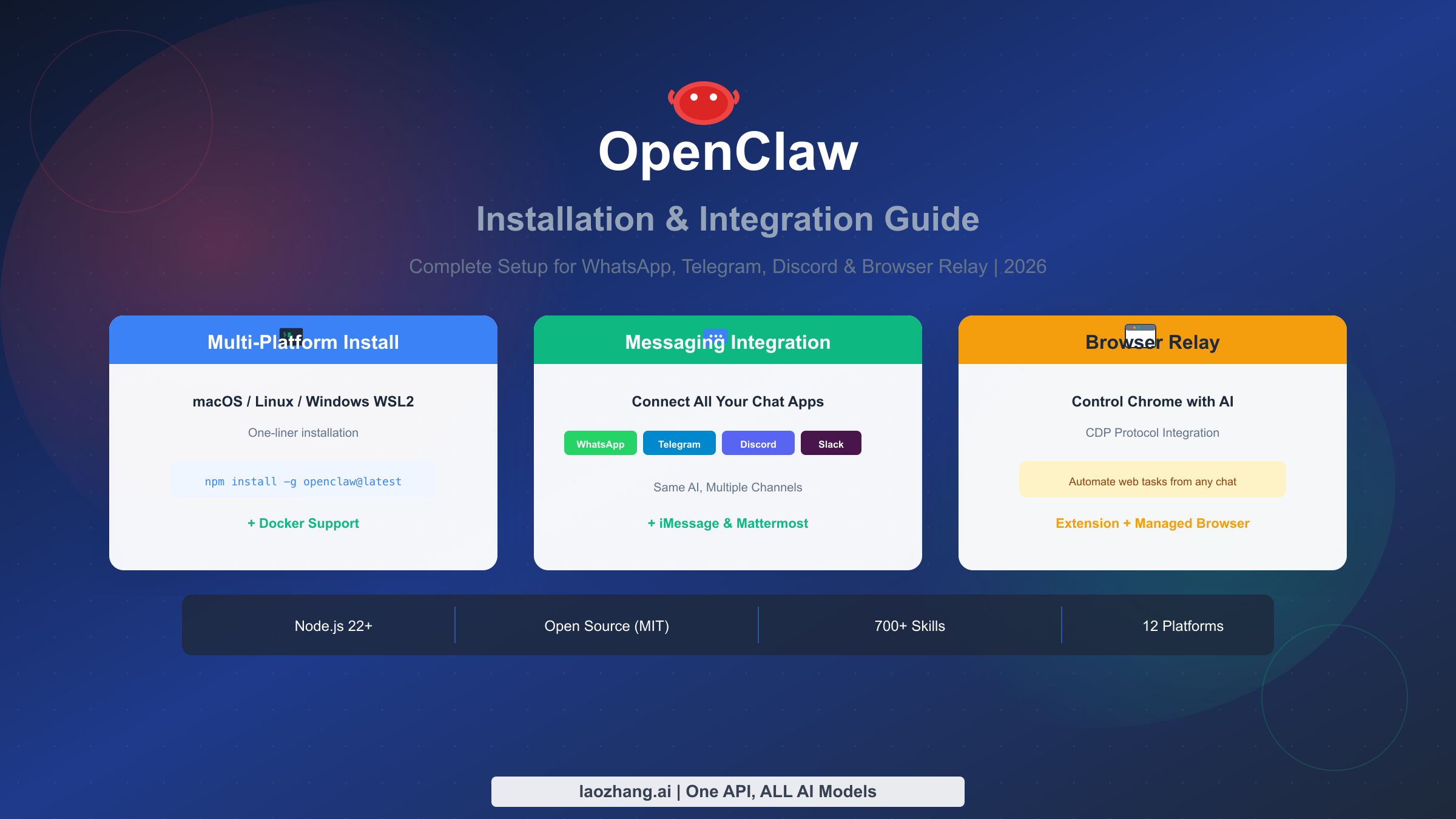
OpenClaw — это шлюз AI-ассистента с открытым исходным кодом, который работает на вашем компьютере и подключается к WhatsApp, Telegram, Discord и Slack. Установите одной командой (npm install -g openclaw@latest), запустите мастер настройки (openclaw onboard) и начните общаться с AI из любого мессенджера. Это руководство охватывает многоплатформенную установку, развёртывание Docker, интеграцию с мессенджерами, настройку Browser Relay и устранение неполадок — всё необходимое для создания полнофункционального персонального AI-ассистента менее чем за час.
Предварительные требования и выбор метода установки
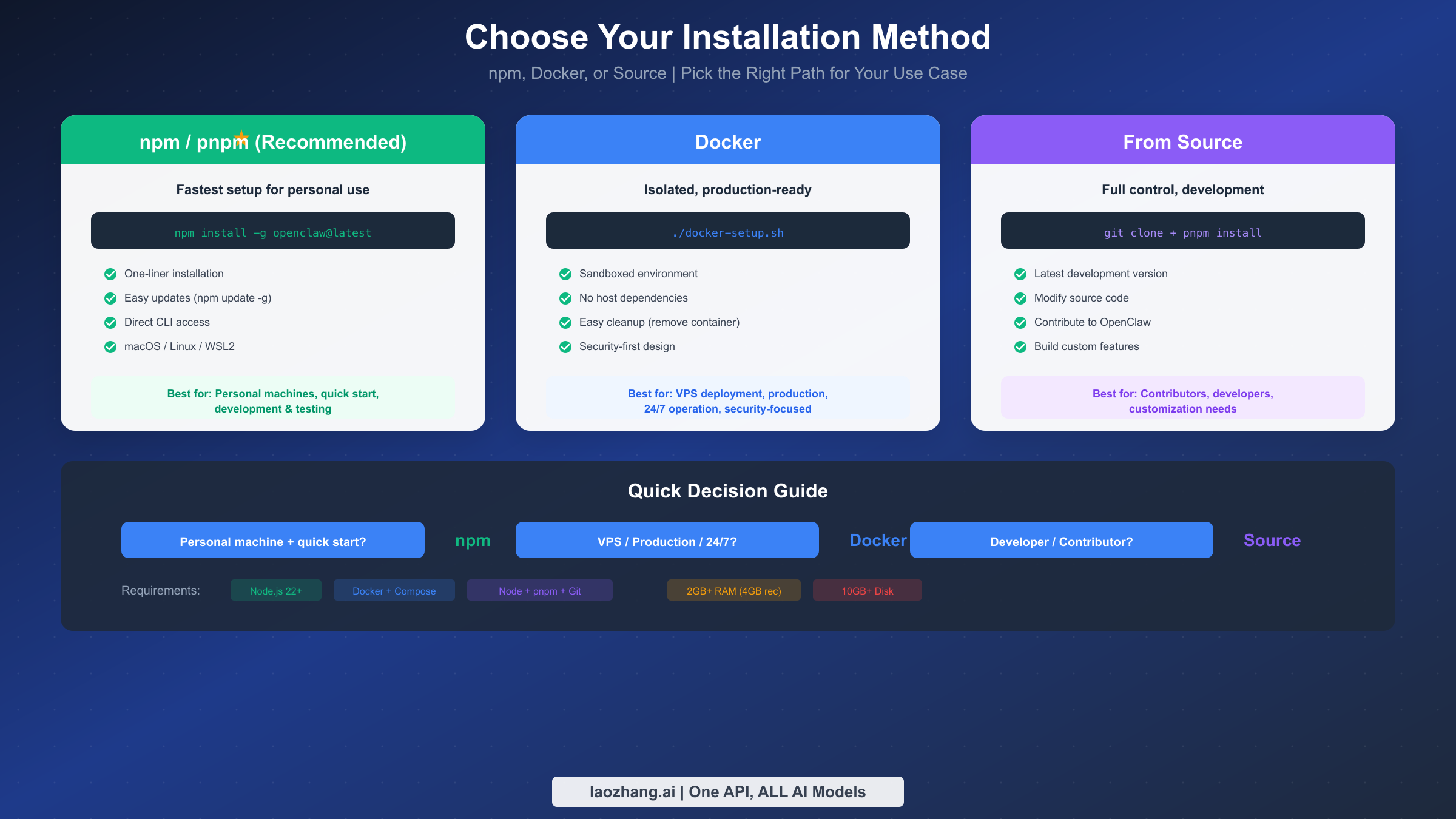
Прежде чем приступить к установке, необходимо понять доступные варианты и выбрать путь, наиболее подходящий для вашего случая использования. OpenClaw (ранее известный как Clawdbot и Moltbot) предлагает три основных метода установки, каждый из которых имеет свои преимущества в зависимости от ваших технических требований и среды развёртывания. Если вы использовали предшественников OpenClaw, наше предыдущее руководство по установке Clawdbot поможет понять эволюцию платформы.
Наиболее распространённый подход — глобальная установка npm/pnpm, которая обеспечивает самый быстрый путь от нуля до работающего AI-ассистента. Этот метод требует установки Node.js версии 22 или выше и работает без проблем на macOS, Linux и Windows через WSL2. Установка npm идеально подходит для персональных компьютеров, где вы хотите быстрый доступ к командам CLI OpenClaw и лёгкие обновления через стандартный рабочий процесс менеджера пакетов.
Для производственных сред или развёртывания на VPS установка Docker предлагает значительные преимущества. Контейнеризированный подход обеспечивает полную изоляцию от хост-системы, повышенную безопасность через песочницу и упрощённую очистку при необходимости. Развёртывание Docker требует Docker Engine и Docker Compose v2, а также минимум 2 ГБ ОЗУ (рекомендуется 4 ГБ) и 10 ГБ дискового пространства для образов контейнеров и логов.
Установка из исходного кода предназначена для разработчиков, которые хотят внести вклад в OpenClaw или нуждаются в настройке кодовой базы. Этот путь требует Git, Node.js и pnpm, предоставляя доступ к последним функциям разработки и возможность изменять поведение OpenClaw. Хотя поддержка сложнее, установка из исходного кода обеспечивает самый глубокий уровень контроля над вашим AI-ассистентом.
Обзор системных требований
Перед началом установки убедитесь, что ваша система соответствует минимальным требованиям. Требования немного различаются в зависимости от выбранного метода установки, но все пути имеют общие базовые потребности для обеспечения стабильной работы.
| Требование | npm установка | Docker установка | Установка из исходного кода |
|---|---|---|---|
| ОЗУ | Минимум 2 ГБ, рекомендуется 4 ГБ | Минимум 4 ГБ, рекомендуется 8 ГБ | Минимум 2 ГБ |
| Дисковое пространство | 500 МБ для пакетов | 10 ГБ для образов | 1 ГБ для исходного кода |
| Node.js | v22.0.0 или выше | Не требуется на хосте | v22.0.0 или выше |
| Docker | Не требуется | Docker Engine 24.0+ | Не требуется |
| ОС | macOS, Linux, WSL2 | Любая ОС с поддержкой Docker | macOS, Linux, WSL2 |
Рекомендация по ОЗУ учитывает процесс Gateway, активные соединения каналов и рабочую память AI-агента при выполнении сложных задач. Если вы планируете запускать Browser Relay с несколькими вкладками или обрабатывать большие документы, выделите дополнительную память — 8 ГБ обеспечивает комфортный запас для большинства рабочих процессов.
Особенности для разных платформ
Для пользователей macOS процесс установки прост — Node.js легко устанавливается через Homebrew или официальный установщик, и все функции работают из коробки. Если вы планируете собирать сопутствующие приложения (приложение для строки меню macOS, iOS-узел), вам понадобится установить Xcode или Command Line Tools. Пользователи macOS получают нативную поддержку ARM64 на Apple Silicon, обеспечивая отличную производительность на машинах M1/M2/M3. Интеграция с launchd гарантирует, что ваш Gateway автоматически запускается после загрузки системы, работая как фоновый пользовательский сервис без ручного вмешательства.
Для пользователей Homebrew установка Node.js проста:
bashbrew install node@22
Пользователи Linux (рекомендуется Ubuntu 22.04 или 24.04) получают нативную поддержку с отличной производительностью. Интеграция с пользовательским сервисом systemd означает, что ваш Gateway может работать как фоновый сервис, автоматически запускающийся при загрузке. Debian, Fedora и Arch Linux также хорошо работают, хотя Ubuntu обеспечивает наиболее протестированный опыт. Убедитесь, что в вашей системе есть необходимые библиотеки разработки — большинство дистрибутивов включают их по умолчанию, но вам может потребоваться установить build-essential в системах на базе Debian для компиляции нативных модулей.
Для систем Ubuntu/Debian подготовьте среду:
bashsudo apt update && sudo apt install -y curl build-essential
curl -fsSL https://deb.nodesource.com/setup_22.x | sudo -E bash -
sudo apt install -y nodejs
Пользователи Windows должны использовать WSL2 (Windows Subsystem for Linux) вместо нативной Windows. Нативная Windows не тестировалась и имеет известные проблемы совместимости с зависимостями OpenClaw — особенно с Unix-сокетами домена и мониторингом файловой системы. Сначала установите WSL2 с Ubuntu, затем следуйте шагам установки Linux в среде WSL. Архитектура WSL2 обеспечивает производительность, близкую к нативной Linux, сохраняя доступ к приложениям Windows. Обратите внимание, что Gateway работает внутри WSL2, но вы получаете доступ к его Dashboard из обычного браузера Windows, создавая бесшовный межсредовой опыт.
Быстрая установка (macOS, Linux, Windows WSL2)
Самый быстрый способ запустить OpenClaw — установка одной командой, которая автоматически обрабатывает проверку Node.js и установку пакета. Откройте терминал и выполните следующую команду для глобальной установки OpenClaw через npm.
bashnpm install -g openclaw@latest
В качестве альтернативы, если вы предпочитаете pnpm для управления пакетами, можете использовать pnpm add -g openclaw@latest. Оба подхода дают идентичные результаты — выбор зависит от ваших предпочтений в инструментарии.
После завершения установки пакета необходимо запустить мастер настройки. Этот интерактивный процесс настраивает параметры Gateway, устанавливает аутентификацию с поставщиками AI и подготавливает фоновый сервис. Флаг --install-daemon гарантирует, что OpenClaw устанавливает пользовательский сервис (launchd на macOS, systemd на Linux), который поддерживает работу Gateway.
bashopenclaw onboard --install-daemon
Мастер настройки проведёт вас через несколько этапов конфигурации. Сначала он спрашивает о настройке Gateway — для большинства пользователей выбор «Локальный шлюз (этот компьютер)» является правильным. Далее вы настроите аутентификацию с предпочитаемым поставщиком AI. OpenClaw поддерживает Anthropic (Claude), OpenAI (модели GPT) и локальные модели через Ollama. Для Anthropic вы можете использовать либо API-ключ, либо учётные данные подписки Claude Pro/Max через OAuth.
Проверка установки
После завершения настройки проверьте, что Gateway работает правильно, проверив его статус:
bashopenclaw gateway status
Вы должны увидеть вывод, указывающий, что Gateway работает и слушает на порту по умолчанию (18789). Если статус показывает, что Gateway не запущен, вы можете запустить его вручную для отладки с помощью openclaw gateway, или проверить логи с помощью openclaw gateway logs.
Самый быстрый способ проверить установку — открыть Dashboard в браузере. Перейдите по адресу http://127.0.0.1:18789/ (или http://localhost:18789/ ) для доступа к интерфейсу управления. Этот веб-интерфейс позволяет вам сразу общаться с AI-ассистентом без необходимости настраивать какие-либо платформы обмена сообщениями. Если страница не загружается, сначала убедитесь, что Gateway запущен с помощью openclaw gateway.
Dashboard предоставляет больше, чем просто интерфейс чата — это комплексная панель управления для всей вашей установки OpenClaw. Здесь вы можете мониторить активные сессии, просматривать историю разговоров, управлять подключёнными каналами и настраивать параметры конфигурации. Боковая панель отображает статус подключения в реальном времени для каждой платформы, помогая быстро выявить любые проблемы с подключением.
Понимание архитектуры Gateway
Когда вы запускаете openclaw gateway, вы запускаете постоянный WebSocket-сервер, который действует как центральный узел для всех коммуникаций. Gateway поддерживает долгоживущие соединения с каждой платформой обмена сообщениями, буферизует входящие сообщения, маршрутизирует запросы к соответствующему AI-агенту и доставляет ответы обратно пользователям. Эта архитектура означает, что ваш AI-ассистент остаётся доступным 24/7, пока работает процесс Gateway, даже когда вы закрываете окна терминала или выходите из системы.
Gateway слушает несколько портов по умолчанию:
| Порт | Назначение | Доступ |
|---|---|---|
| 18789 | Gateway WebSocket и Dashboard | Основной интерфейс управления |
| 18792 | Browser CDP Relay | Автоматизация браузера |
| 18793 | Canvas Host | Рендеринг WebView |
| 18800-18899 | Управляемый браузер CDP | Изолированные экземпляры браузера |
Все порты по умолчанию привязаны к loopback (127.0.0.1) для безопасности. Удалённый доступ требует явной конфигурации и токенов аутентификации.
Специфические шаги для Windows WSL2
Для пользователей Windows установка требует дополнительного предварительного шага. Сначала убедитесь, что WSL2 установлен и настроен с Ubuntu. Откройте PowerShell от имени администратора и выполните:
powershellwsl --install -d Ubuntu
После завершения установки Ubuntu и создания учётной записи пользователя откройте терминал Ubuntu и продолжите стандартную установку Linux. Обратите внимание, что вы должны выполнять все команды OpenClaw из WSL2, а не из Windows PowerShell или командной строки. Gateway работает внутри среды WSL2, и вы можете получить доступ к его Dashboard из браузера Windows по адресу http://localhost:18789/.
Docker-развёртывание для продакшена
Docker-развёртывание предоставляет наиболее надёжный вариант для производственных сред, хостинга на VPS или ситуаций, когда вам нужна улучшенная изоляция и безопасность. Контейнеризированный подход гарантирует, что OpenClaw работает в контролируемой среде с явными границами ресурсов и упрощёнными процедурами резервного копирования/восстановления.
Начните с клонирования репозитория OpenClaw для получения файлов конфигурации Docker:
bashgit clone https://github.com/openclaw/openclaw.git
cd openclaw
Репозиторий включает скрипт docker-setup.sh, который автоматизирует весь процесс конфигурации Docker. Этот скрипт собирает образ Gateway локально, запускает мастер настройки в контексте контейнера, генерирует токены безопасности и запускает сервис через Docker Compose.
bash./docker-setup.sh
В процессе настройки вы ответите на те же вопросы конфигурации, что и при установке npm — режим Gateway, учётные данные поставщика AI и необязательные конфигурации каналов. Скрипт создаёт два важных монтирования томов: ~/.openclaw для конфигурации и API-ключей, и ~/openclaw/workspace для файлов, доступных агенту.
Переменные среды и настройка
Docker-развёртывание поддерживает несколько переменных среды для настройки. OPENCLAW_DOCKER_APT_PACKAGES позволяет добавлять системные пакеты во время построения образа, если ваши Skills требуют дополнительных зависимостей. OPENCLAW_EXTRA_MOUNTS связывает дополнительные директории хоста с контейнером. OPENCLAW_HOME_VOLUME создаёт именованный Docker-том для сохранения домашней директории контейнера.
bashexport OPENCLAW_HOME_VOLUME="openclaw_home"
export OPENCLAW_EXTRA_MOUNTS="$HOME/.codex:/home/node/.codex:ro"
./docker-setup.sh
Команды управления контейнером
После развёртывания используйте стандартные команды Docker Compose для управления вашим экземпляром OpenClaw. Проверьте статус контейнера с помощью docker compose ps — контейнер Gateway должен показывать статус «Running» или «Up». Просматривайте логи с помощью docker compose logs -f openclaw-gateway для мониторинга любых проблем.
Для административных задач, требующих доступа к CLI, используйте вспомогательный контейнер:
bashdocker compose run --rm openclaw-cli status
docker compose run --rm openclaw-cli dashboard --no-open
Обновление и обслуживание Docker-установки
Docker-развёртывания требуют периодического обслуживания для поддержания актуальности с исправлениями безопасности и новыми функциями. Процесс обновления включает получение последнего образа и пересоздание контейнеров с сохранением томов данных.
bashdocker compose pull docker compose down docker compose up -d # Проверить успешность обновления docker compose exec openclaw-gateway openclaw version
Лучшие практики безопасности для Docker
Docker-развёртывание реализует принципы безопасности по умолчанию. Контейнер работает от имени непривилегированного пользователя (node, UID 1000), отбрасывает все возможности Linux и по умолчанию включает только для чтения корневую файловую систему. Сессии агентов выполняются в изолированных контейнерах, предотвращая любой потенциальный ущерб вашей хост-системе.
При настройке монтирования томов следуйте принципу минимальных привилегий. Монтируйте только директории, к которым агент абсолютно необходим доступ. Никогда не монтируйте напрямую домашнюю директорию, SSH-ключи или файлы учётных данных. Создайте выделенную рабочую папку с ограниченной областью действия.
Интеграция с платформами обмена сообщениями
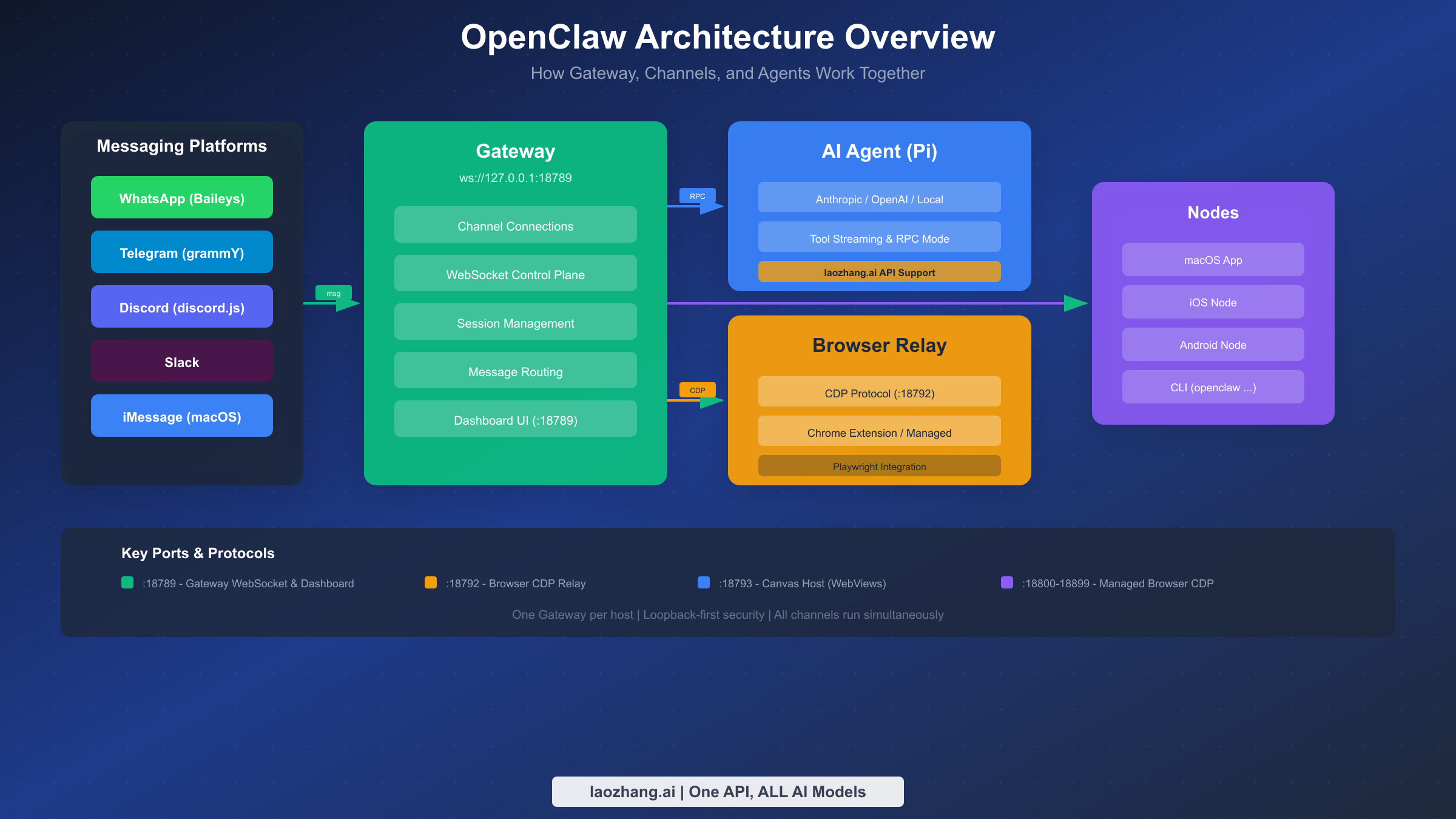
Основная ценность OpenClaw заключается в его способности объединять несколько платформ обмена сообщениями с единым AI-ассистентом. После запуска Gateway вы можете подключить WhatsApp, Telegram, Discord, Slack и другие платформы — все каналы работают одновременно, и вы взаимодействуете с одним AI-разумом независимо от того, какое приложение используете.
Интеграция WhatsApp (Baileys)
Интеграция WhatsApp использует библиотеку Baileys для связи через протокол WhatsApp Web. Чтобы подключить свою учётную запись WhatsApp, запустите команду входа в каналы:
bashopenclaw channels login
CLI отображает QR-код в вашем терминале. Откройте WhatsApp на телефоне, перейдите в Настройки > Связанные устройства > Связать устройство и отсканируйте QR-код. В течение нескольких секунд ваша учётная запись WhatsApp подключится к Gateway, и вы сможете начать общаться со своим AI-ассистентом через любой чат WhatsApp.
Для групповых чатов OpenClaw по умолчанию использует активацию на основе упоминания — бот отвечает только при @упоминании. Это предотвращает ответы AI на каждое сообщение в загруженных группах. Вы можете настроить это поведение в файле конфигурации ~/.openclaw/openclaw.json:
json{
  "channels": {
    "whatsapp": {
      "allowFrom": ["+15555550123"],
      "groups": { "*": { "requireMention": true } }
    }
  },
  "messages": { "groupChat": { "mentionPatterns": ["@openclaw"] } }
}
Интеграция Telegram-бота (grammY)
Интеграцию Telegram часто называют «лёгким режимом», потому что Telegram был создан с учётом ботов. Сначала создайте нового бота через @BotFather в Telegram. Отправьте /newbot BotFather, следуйте подсказкам для названия бота и получите токен бота.
Добавьте канал Telegram в OpenClaw:
bashdocker compose run --rm openclaw-cli providers add --provider telegram --token YOUR_BOT_TOKEN
Или при использовании npm-установки:
bashopenclaw channels add telegram --token YOUR_BOT_TOKEN
После добавления токена вам нужно подтвердить начальное сопряжение. Отправьте сообщение своему новому боту в Telegram, затем подтвердите запрос на сопряжение:
bashopenclaw pairing approve telegram [PAIRING_CODE]
Интеграция Discord-бота (discord.js)
Интеграция Discord поддерживает личные сообщения, каналы серверов и расширенные функции, такие как slash-команды. Создайте приложение Discord на Discord Developer Portal, добавьте бота в приложение и скопируйте токен бота.
Включите необходимые intents в портале разработчиков Discord — вам понадобится «Message Content Intent», чтобы бот мог читать содержимое сообщений на серверах.
bashopenclaw channels add discord --token YOUR_DISCORD_BOT_TOKEN
Пригласите бота на ваш сервер Discord, используя генератор OAuth2 URL в портале разработчиков. Выберите область «bot» и соответствующие разрешения (отправка сообщений, чтение истории сообщений и т.д.).
Интеграция Slack
Интеграция Slack работает через Bot API Slack. Создайте новое приложение Slack на api.slack.com/apps, добавьте области токена бота (chat:write, channels:history и т.д.) и установите приложение в рабочее пространство.
bashopenclaw channels add slack --token xoxb-YOUR-SLACK-BOT-TOKEN
Одновременная работа нескольких каналов
Ключевое преимущество OpenClaw в том, что все каналы работают параллельно. Вы можете отправить сообщение с телефона через WhatsApp, переключиться на Telegram на ноутбуке и связаться через Discord с командой — один и тот же AI-ассистент обрабатывает всё с общим контекстом и памятью. По умолчанию сессии личных сообщений объединяются в общую «основную» сессию, в то время как групповые чаты сохраняют изоляцию.
Конфигурация поставщика AI
OpenClaw поддерживает нескольких поставщиков AI, давая вам гибкость в выборе предпочитаемой модели и управлении затратами. Уровень агента (Pi) обрабатывает фактические рассуждения AI, и вы можете настроить его для использования Anthropic, OpenAI, локальных моделей или сервисов агрегации API.
Конфигурация Anthropic (Claude)
Для моделей Claude от Anthropic у вас есть два варианта аутентификации. Рекомендуемый подход — использование API-ключа напрямую. Сгенерируйте ключ на console.anthropic.com, затем настройте OpenClaw:
bashopenclaw configure --section auth
Выберите Anthropic в качестве поставщика и вставьте ваш API-ключ при запросе. Ключ безопасно хранится в ~/.openclaw/credentials/.
В качестве альтернативы, если у вас есть подписка Claude Pro или Max, вы можете аутентифицироваться через OAuth для использования включённого использования подписки.
Конфигурация OpenAI
Конфигурация OpenAI следует аналогичной схеме. Сгенерируйте API-ключ на platform.openai.com, затем добавьте его через мастер конфигурации. OpenAI поддерживает широкий спектр моделей от GPT-4o до o3.
laozhang.ai как альтернативный поставщик API
Для пользователей, ищущих экономичный доступ к API или упрощённую тарификацию, laozhang.ai предлагает унифицированный API-шлюз, поддерживающий несколько моделей AI. Сервис предоставляет доступ к Claude, GPT, Gemini и другим моделям через единую конечную точку API, часто по сниженным ценам по сравнению с прямым доступом к поставщику. Ознакомьтесь с документацией laozhang.ai для подробных инструкций по интеграции.
Локальные модели через Ollama
Для пользователей, заботящихся о конфиденциальности или желающих запускать AI локально без затрат на API, OpenClaw поддерживает локальные модели через Ollama. Эта настройка сохраняет все ваши данные на вашем компьютере — никаких API-вызовов, никакого отслеживания использования, полная конфиденциальность.
Сначала установите Ollama и загрузите способную модель:
bash# Установка Ollama (macOS/Linux)
curl -fsSL https://ollama.com/install.sh | sh

# Загрузка способной модели (рекомендуется Llama 3 70B для сложных задач)
ollama pull llama3:70b

# Или используйте меньшую модель для более быстрых ответов
ollama pull llama3:8b
Настройте OpenClaw для использования вашего локального экземпляра Ollama:
bashopenclaw configure --section auth
# Выберите "Ollama (локальный)" в качестве поставщика
# Введите конечную точку: http://localhost:11434
# Выберите предпочитаемую модель
Лучшие практики безопасности
Запуск AI-ассистента, который может выполнять команды и просматривать веб, требует тщательного внимания к безопасности. OpenClaw реализует несколько уровней безопасности, но понимание и правильная настройка их необходимы для безопасной работы.
Защита API-ключей
Ваши API-ключи поставщиков AI представляют значительный финансовый риск в случае утечки. OpenClaw хранит учётные данные в ~/.openclaw/credentials/ с ограниченными правами доступа к файлам. Никогда не коммитьте эти файлы в систему контроля версий и избегайте совместного использования директорий конфигурации.
Изоляция песочницы Docker
При использовании Docker-развёртывания сессии агента по умолчанию выполняются в изолированных контейнерах. Это означает, что любые операции с файлами, выполнение команд или потенциально деструктивные действия происходят внутри одноразового контейнера, а не на вашей хост-системе.
Сетевая безопасность
Gateway по умолчанию привязывается к loopback (127.0.0.1), что означает, что он доступен только с вашего локального компьютера. Для удалённого доступа используйте SSH-туннелирование или VPN вместо прямого открытия порта Gateway.
Browser Relay: Управление вкладками Chrome с помощью AI
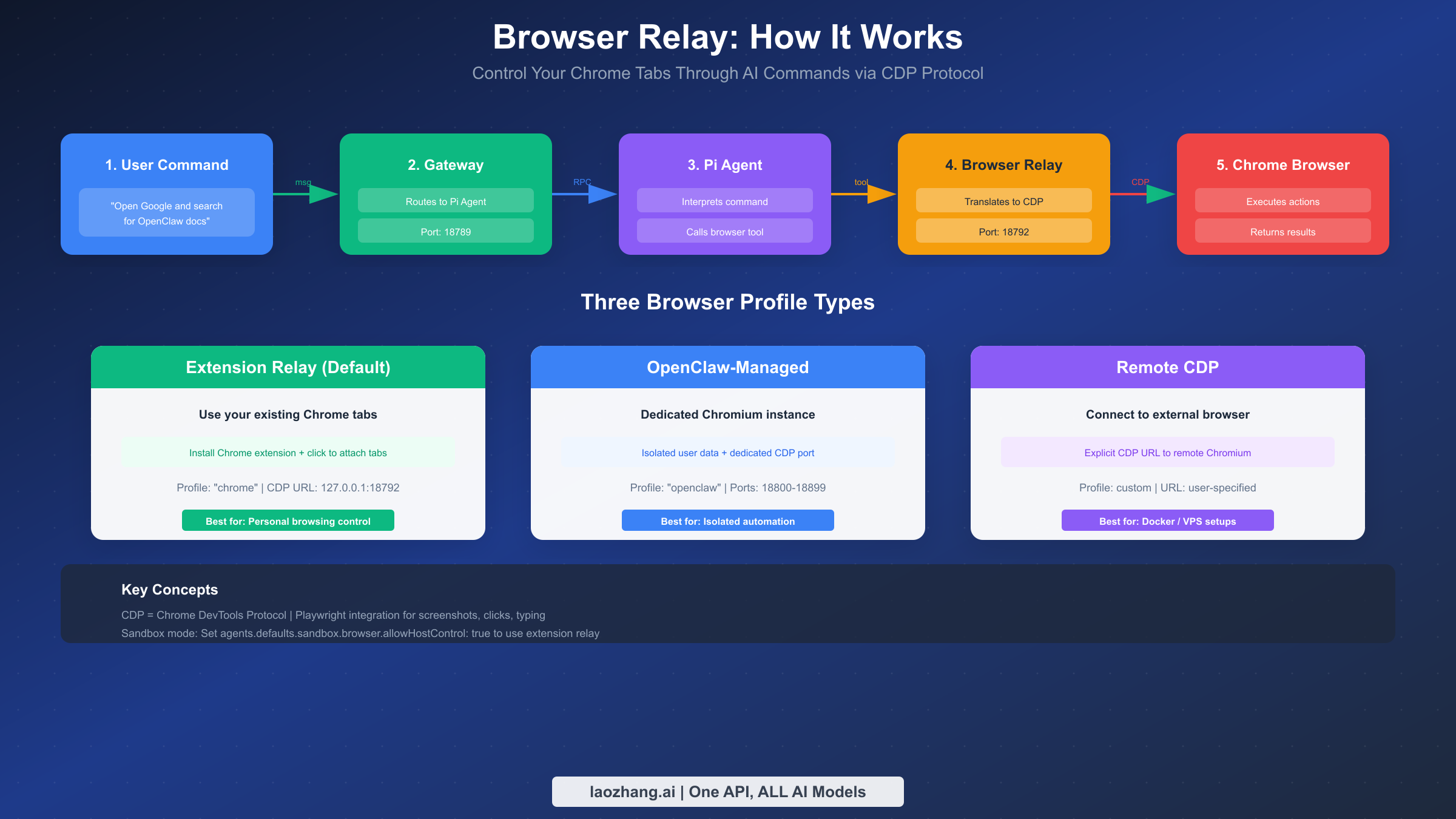
Browser Relay — одна из самых мощных функций OpenClaw, позволяющая вашему AI-ассистенту напрямую управлять веб-браузерами. Через Chrome DevTools Protocol (CDP) OpenClaw может навигировать по страницам, нажимать на элементы, заполнять формы, извлекать данные и делать скриншоты — всё это запускается командами на естественном языке с любой платформы обмена сообщениями.
Понимание архитектуры
Browser Relay работает через цепочку компонентов. Когда вы отправляете сообщение вроде «Открой Google и найди документацию OpenClaw», сообщение проходит от вашего приложения чата к Gateway, который направляет его агенту Pi. Агент интерпретирует ваше намерение и вызывает инструмент браузера, который связывается с сервером Browser Relay. Relay преобразует высокоуровневые команды в сообщения CDP, которые управляют реальным браузером.
Сервер Relay по умолчанию слушает на порту 18792 (http://127.0.0.1:18792 ). Он принимает запросы от Gateway и поддерживает соединения CDP с браузерами на основе Chromium.
Три типа профилей браузера
OpenClaw поддерживает три различных подхода к управлению браузером, каждый из которых подходит для разных случаев использования:
Extension Relay — профиль по умолчанию, использующий вашу существующую установку Chrome. Установите расширение OpenClaw Browser Relay, затем вручную прикрепите его к вкладкам, которые вы хотите, чтобы агент контролировал. Этот подход позволяет использовать ваши авторизованные сессии, закладки и контекст просмотра.
bashopenclaw browser extension install
OpenClaw-managed профиль запускает выделенный экземпляр Chromium со своей собственной директорией пользовательских данных. Этот изолированный браузер не имеет связи с вашими личными данными просмотра, что делает его идеальным для автоматизированных задач, которые не должны влиять на ваш основной браузер.
Remote CDP подключается к браузеру Chromium, работающему в другом месте — полезно для развёртываний Docker или подключения к браузерам на удалённых серверах. Укажите URL CDP в конфигурации вашего профиля.
Отладка проблем с браузером
Если операции с браузером не удаются, используйте инструменты отладки для выявления проблемы:
bashopenclaw browser status
openclaw browser highlight <ref>
Команда highlight визуально идентифицирует элемент, на который нацелен Playwright, помогая понять, почему селектор может не совпадать.
Устранение неполадок и FAQ
Даже при тщательной настройке вы можете столкнуться с проблемами. Этот раздел охватывает наиболее распространённые проблемы и их решения, организованные по категориям для быстрого поиска.
Проблемы установки
| Проблема | Решение |
|---|---|
| «Устаревшая версия Node» | Установите Node.js 22+ через nvm или официальный установщик |
| Отказ в доступе (npm) | Используйте npm install -g с sudo или исправьте права npm |
| WSL2 недоступен | Запустите wsl --install в PowerShell от имени администратора |
| Docker не найден | Установите Docker Desktop (macOS/Windows) или Docker Engine (Linux) |
Проблемы подключения Gateway
| Проблема | Решение |
|---|---|
| «Порт 18789 уже используется» | Остановите существующий Gateway или измените порт с помощью флага --port |
| Dashboard не загружается | Убедитесь, что Gateway работает с помощью openclaw gateway status |
| «Требуется токен Gateway» | Сгенерируйте токен с помощью openclaw gateway token и добавьте в URL |
| Сервис не запускается | Проверьте логи с помощью openclaw gateway logs на наличие конкретных ошибок |
Проблемы каналов/платформ
| Проблема | Решение |
|---|---|
| QR WhatsApp не сканируется | Убедитесь, что телефон и компьютер в одной сети; перегенерируйте QR |
| Telegram-бот не отвечает | Проверьте токен бота; проверьте @BotFather на отключённых ботов |
| Ошибка прав Discord | Добавьте необходимые intents в портале разработчика; перепригласите бота |
| «Сопряжение устройства не удалось» | Подтвердите сопряжение с помощью openclaw pairing approve <channel> <code> |
Полезные команды отладки
bash# Проверка общего состояния системы
openclaw doctor

# Просмотр подробных логов Gateway
openclaw gateway logs --tail 100

# Список подключённых устройств и каналов
openclaw devices list

# Тестирование соединения с поставщиком AI
openclaw chat "Привет, ты работаешь?"

# Отладка браузера
openclaw browser status
openclaw browser screenshot
Следующие шаги и ресурсы
После установки и настройки OpenClaw вы готовы исследовать его полный потенциал. Платформа выходит далеко за рамки базового чата — через Skills, автоматизацию и интеграции OpenClaw может стать мощным инструментом продуктивности.
Создание пользовательских Skills
Skills — это модульные функции, расширяющие возможности OpenClaw. Маркетплейс ClawHub предлагает 700+ Skills, созданных сообществом, для всего: от управления умным домом до автоматизации разработки.
Официальные ресурсы
- Документация OpenClaw — Полный справочник по всем функциям
- Репозиторий GitHub — Исходный код, issues и обсуждения
- Маркетплейс ClawHub — Skills и расширения
- Сообщество Discord — Поддержка и обсуждение
OpenClaw превращает ваши приложения для обмена сообщениями в мощные AI-интерфейсы. Независимо от того, автоматизируете ли вы рутинные задачи, строите AI-ассистента 24/7 или экспериментируете с автоматизацией веба на основе AI, платформа предоставляет основу для бесчисленных возможностей. Начните с основ, исследуйте документацию и постепенно расширяйте свою настройку по мере роста ваших потребностей.