
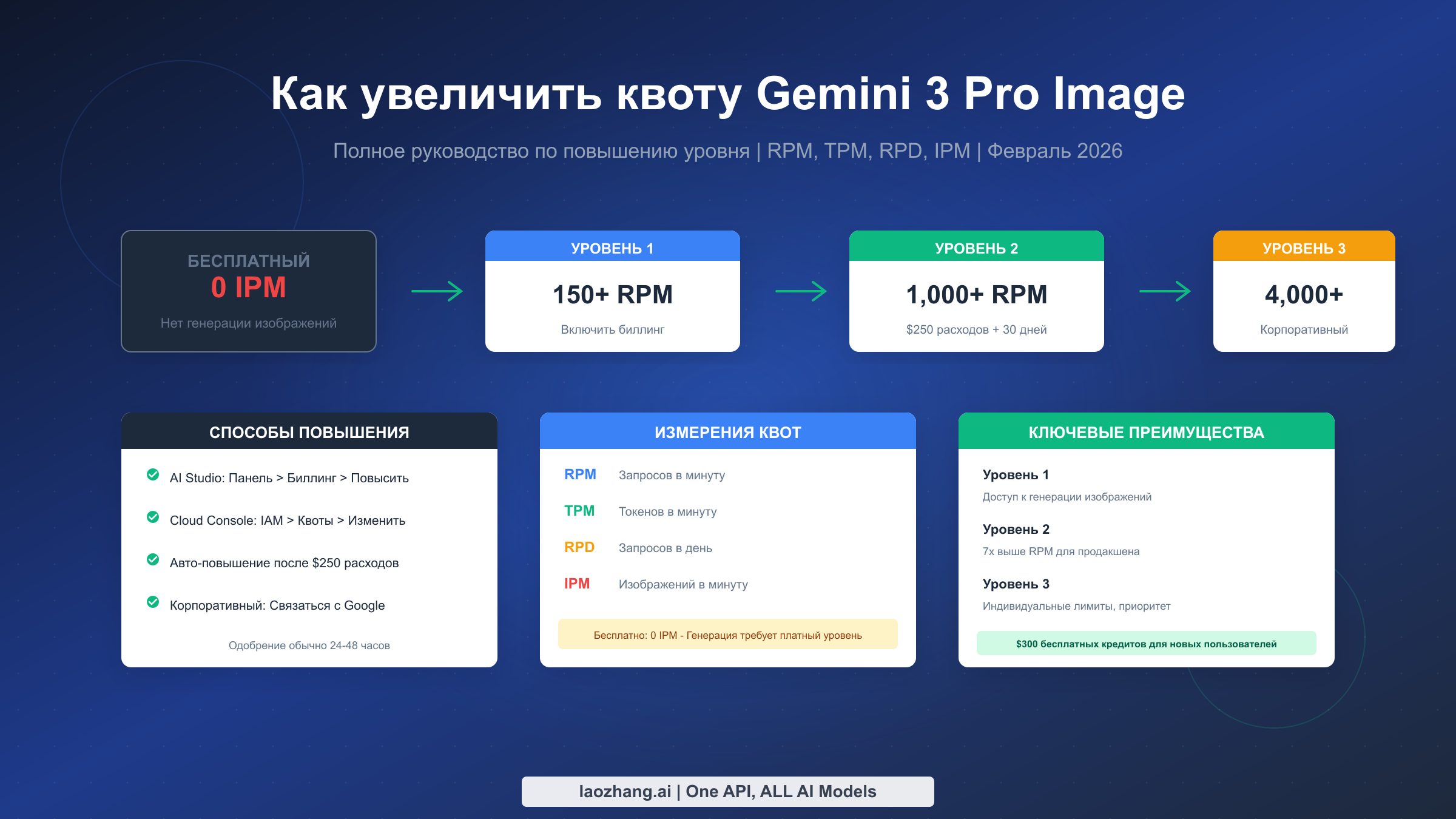
Чтобы увеличить квоту Gemini 3 Pro Image, вам необходимо повысить уровень через Google Cloud. Бесплатный уровень предоставляет 0 IPM (изображений в минуту) — для генерации изображений требуется как минимум уровень 1 с включённой оплатой. Перейдите в AI Studio, откройте раздел Dashboard, затем Usage and Billing, нажмите вкладку Billing и выберите «Set up Billing», чтобы привязать аккаунт Cloud Billing. Уровень 2 разблокируется автоматически после накопительных расходов в $250 плюс 30 дней. Для получения пользовательских корпоративных лимитов обратитесь напрямую в отдел продаж Google Cloud.
Если вы столкнулись с ограничениями скорости или получили ошибки 429 при использовании API Gemini 3 Pro Image, вы столкнулись с одной из самых распространённых проблем разработчиков. В отличие от текстовых моделей, которые предлагают скромный бесплатный доступ, генерация изображений через Gemini 3 Pro Image (также известный как Nano Banana Pro) требует платного доступа с самого первого вызова API. Это руководство подробно объясняет, как увеличить квоту, что предлагает каждый уровень и как оптимизировать затраты при масштабировании рабочих нагрузок по генерации изображений.
Краткое содержание — увеличение квоты за 3 шага
Для разработчиков, которым нужны немедленные ответы, вот самый быстрый путь к более высоким квотам. Весь процесс занимает около пяти минут для уровня 1, с автоматическим повышением до более высоких уровней на основе ваших паттернов использования.
Во-первых, перейдите в Google AI Studio по адресу aistudio.google.com и войдите с помощью своего аккаунта Google. Перейдите в Dashboard, затем Usage and Billing, и нажмите вкладку Billing. Здесь вы увидите текущий статус квоты и конфигурацию оплаты.
Во-вторых, нажмите «Set up Billing» и либо создайте новый аккаунт Cloud Billing, либо привяжите существующий. Вам нужно будет предоставить способ оплаты, обычно кредитную карту. Google может потребовать единовременную предоплату для активации платного уровня, но она становится кредитом на аккаунте, а не комиссией.
В-третьих, для более высоких уровней вы либо ждёте автоматического повышения, либо подаёте запрос на увеличение квоты вручную. Уровень 2 активируется автоматически, как только вы потратите $250 в сумме и ваш аккаунт просуществует 30 дней. Для уровня 3 или пользовательских лимитов вам нужно будет связаться с отделом продаж Google Cloud или подать запрос на увеличение квоты через Cloud Console.
Новые пользователи Google Cloud получают $300 бесплатных кредитов, действительных 90 дней, которые применяются к использованию Gemini API. По текущим ценам этого достаточно примерно для 2200 изображений стандартного разрешения, прежде чем вы потратите реальные деньги.
Понимание измерений квоты (RPM, TPM, RPD, IPM)
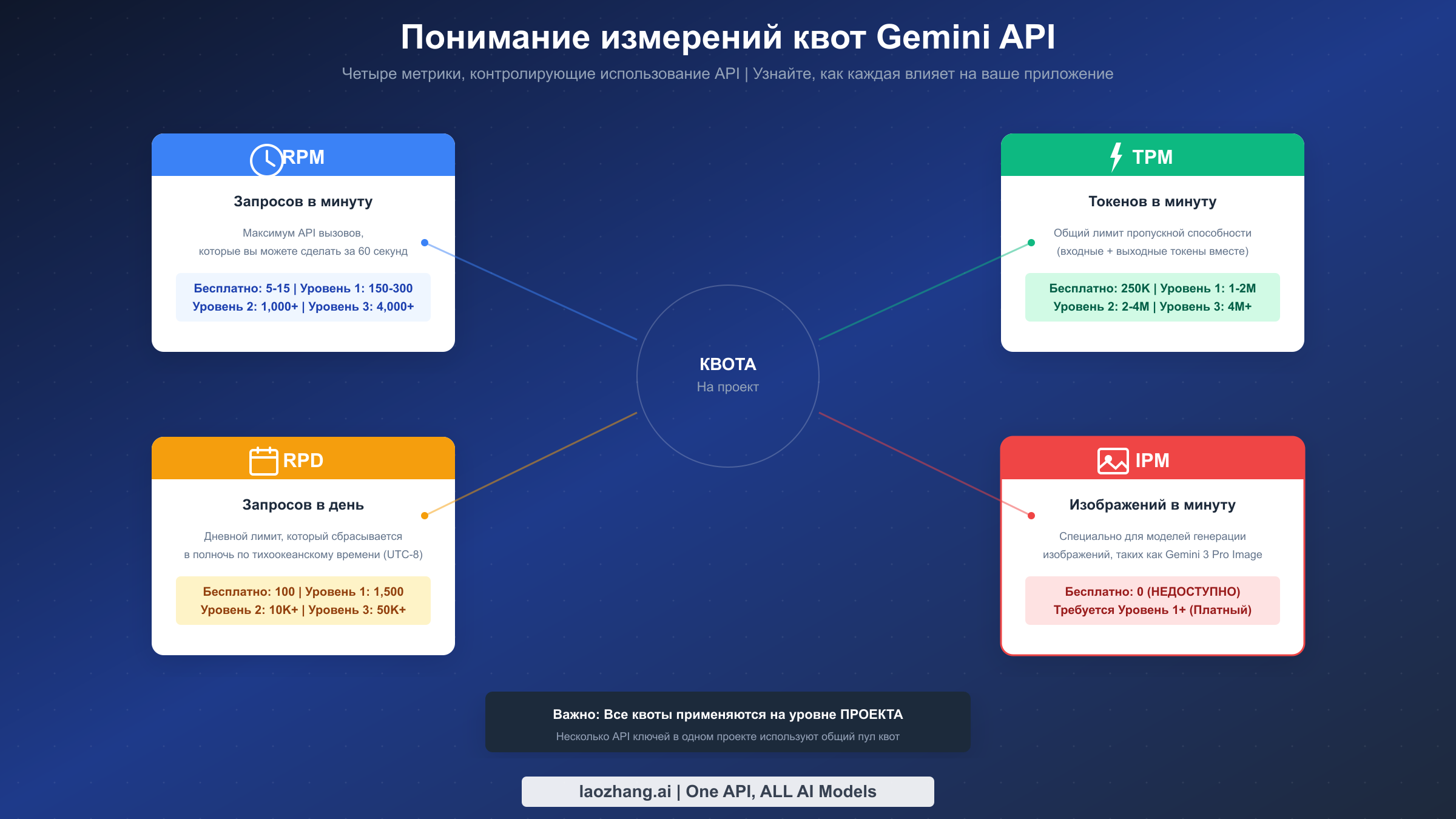
Прежде чем переходить к повышению уровней, необходимо понять четыре измерения, которые управляют использованием вашего API. Каждое измерение представляет собой отдельный тип лимита, и превышение любого из них вызывает ошибку 429. Gemini API использует комбинацию этих метрик для обеспечения справедливого распределения ресурсов между всеми пользователями.
RPM означает Requests Per Minute (запросов в минуту) и ограничивает количество индивидуальных вызовов API, которые вы можете сделать, независимо от их размера. Этот лимит сбрасывается в скользящем 60-секундном окне, то есть он отслеживает ваши запросы за последнюю минуту непрерывно, а не сбрасывается в фиксированные интервалы. Всплеск из 100 запросов с последующим молчанием всё равно учитывается в вашем RPM в течение следующих 60 секунд.
TPM означает Tokens Per Minute (токенов в минуту) и ограничивает общую пропускную способность токенов. Это объединяет как входные, так и выходные токены, поэтому запрос с 1000 входных токенов, генерирующий 500 выходных токенов, потребляет 1500 токенов из вашей квоты TPM. Для генерации изображений потребление токенов работает иначе, поскольку модель обрабатывает визуальные данные.
RPD означает Requests Per Day (запросов в день) и обеспечивает дневной потолок, который сбрасывается в полночь по тихоокеанскому времени (UTC-8 или UTC-7 во время летнего времени). Эта метрика предотвращает устойчивое использование большого объёма, которое может повлиять на системные ресурсы. Даже если вы остаётесь в пределах лимитов RPM и TPM, вы всё равно можете достичь дневного ограничения.
IPM означает Images Per Minute (изображений в минуту) и специально управляет моделями генерации изображений, такими как Gemini 3 Pro Image. Это критическое измерение для рабочих нагрузок по генерации изображений. В отличие от генерации текста, где TPM доминирует в потреблении ресурсов, генерация изображений использует ресурсоёмкие процессы диффузии на GPU, которые требуют отдельного отслеживания через IPM.
Понимание того, что квоты применяются на уровне проекта, а не на каждый API-ключ, является важным. Создание нескольких API-ключей в одном проекте Google Cloud не умножит ваши лимиты — все ключи используют один и тот же пул квот. Чтобы действительно увеличить доступную квоту, вам нужно либо повысить уровень, либо распределить рабочие нагрузки между несколькими проектами.
Полная система уровней и лимитов
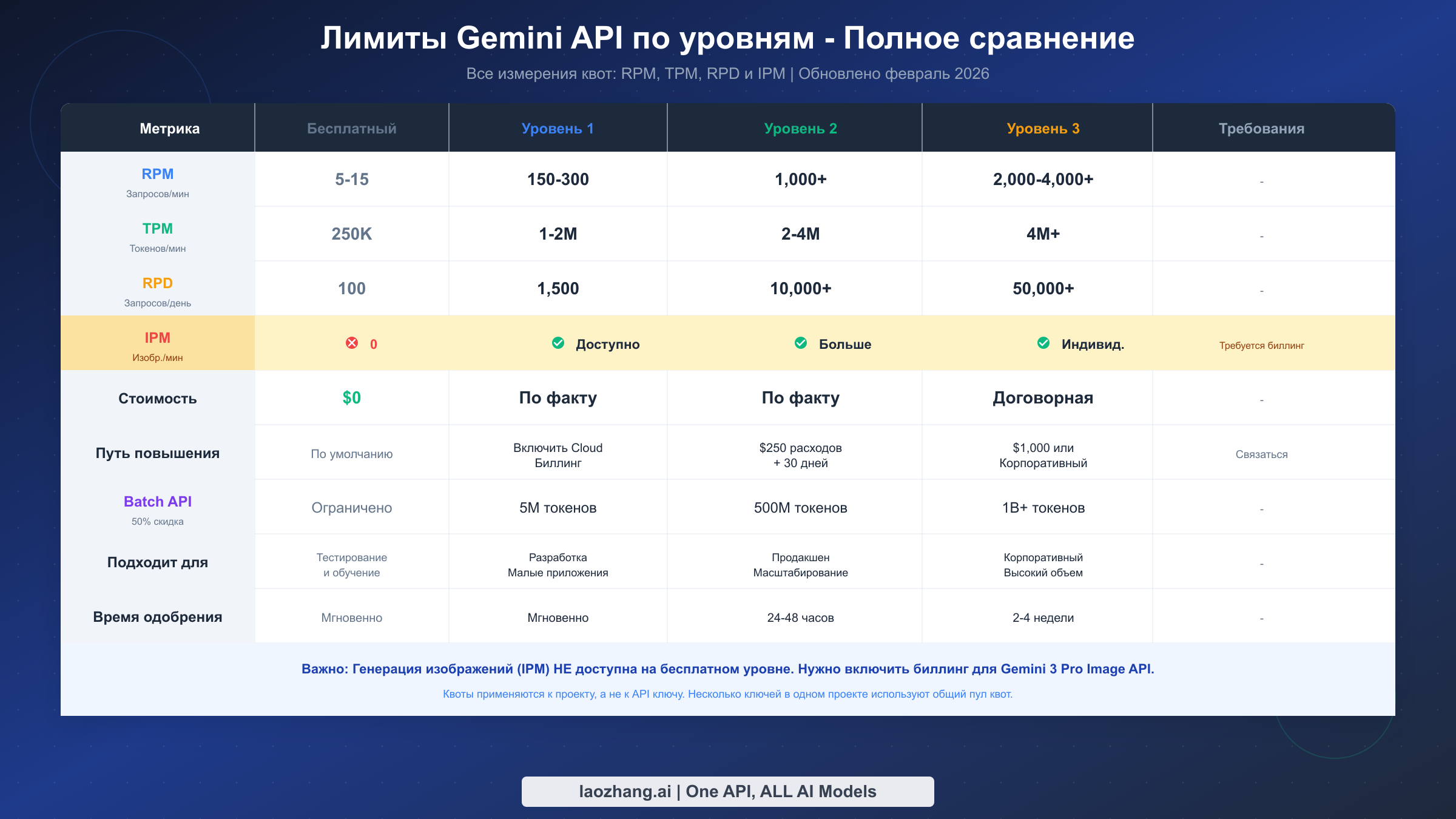
Google структурирует доступ к Gemini API в четыре уровня, каждый с прогрессивно более высокими квотами и разными требованиями. Понимание того, что предлагает каждый уровень, помогает выбрать правильный путь повышения для вашего случая использования. Система уровней применяется ко всем моделям Gemini, хотя конкретные лимиты варьируются в зависимости от варианта модели.
Бесплатный уровень предоставляет минимальный доступ, подходящий только для тестирования и обучения. Вы получаете 5-15 RPM в зависимости от модели, 250 000 TPM и 100 RPD. Для генерации изображений конкретно бесплатный уровень предлагает 0 IPM — это означает, что Gemini 3 Pro Image полностью недоступен без включённой оплаты. Этот уровень не требует оплаты и активируется автоматически при создании API-ключа.
Уровень 1 разблокируется, когда вы включаете Cloud Billing для вашего проекта. Это минимальное требование для любого доступа к генерации изображений. Лимиты значительно возрастают: 150-300 RPM, 1-2 миллиона TPM и 1500 RPD. Генерация изображений становится доступной с уровнем 1, хотя Google публично не указывает точные лимиты IPM. Активация происходит мгновенно после настройки оплаты.
Уровень 2 требует выполнения двух условий: $250 накопительных расходов Google Cloud на любые сервисы и поддержание аккаунта в течение не менее 30 дней с момента первого успешного платежа. После выполнения обоих требований лимиты уровня 2 активируются автоматически в течение 24-48 часов. Вы получите примерно 1000+ RPM, 2-4 миллиона TPM и 10 000+ RPD. Кнопка «Upgrade» появляется в AI Studio, как только вы соответствуете требованиям.
Уровень 3 представляет корпоративный доступ с пользовательскими лимитами, обсуждаемыми через отдел продаж Google Cloud. Требования включают либо $1000 накопительных расходов, либо официальное корпоративное соглашение. RPM может достигать 2000-4000 или выше, TPM превышает 4 миллиона, а RPD может превышать 50 000. Утверждение обычно занимает минимум 2-4 недели через процесс корпоративных продаж.
Для рабочих нагрузок пакетной обработки, не требующих ответов в реальном времени, Batch API предлагает привлекательную альтернативу. Google предоставляет 50% скидку на все пакетные запросы, а квоты измеряются в токенах в очереди, а не в метриках за минуту. Уровень 1 позволяет 5 миллионов пакетных токенов, уровень 2 увеличивается до 500 миллионов, а уровень 3 предоставляет доступ к 1 миллиарду и более.
Глубокое погружение в квоту генерации изображений
Генерация изображений через Gemini 3 Pro Image работает при других ограничениях, чем генерация текста. Измерение IPM отражает вычислительную интенсивность синтеза изображений на основе диффузии, который требует выделенных ресурсов GPU, масштабирующихся иначе, чем обработка текста. Понимание этих специфических ограничений помогает эффективно планировать рабочие нагрузки по генерации изображений.
Самый важный момент для понимания разработчиками — генерация изображений имеет нулевую доступность на бесплатном уровне. В то время как текстовые модели предлагают скромный бесплатный доступ, Gemini 3 Pro Image требует как минимум уровень 1 с активной оплатой. Это ограничение существует потому, что генерация изображений потребляет значительно больше вычислительных ресурсов, чем генерация текста, делая бесплатный доступ экономически нецелесообразным для Google.
Разрешение влияет на потребление квоты способами, которые не сразу очевидны. Изображения с более высоким разрешением требуют больше памяти GPU и более длительного времени генерации, что влияет как на лимиты IPM, так и на стоимость за изображение. Gemini 3 Pro Image поддерживает несколько разрешений, включая стандартное 1K-2K и высокое 4K, причём последнее потребляет примерно в 1,8 раза больше квоты стандартного разрешения.
Выбор соотношения сторон также влияет на использование ресурсов. Модель поддерживает 9 соотношений сторон, включая ультраширокое 21:9, и нестандартные соотношения могут требовать дополнительной обработки. При планировании массовой генерации изображений стандартизация на распространённых соотношениях сторон может помочь оптимизировать использование квоты.
Для приложений, требующих постоянной массовой генерации изображений, рассмотрите реализацию архитектуры на основе очередей, которая сглаживает пики запросов. Вместо отправки всплесков запросов, которые достигают лимитов IPM, очередь может поддерживать стабильную пропускную способность чуть ниже вашего лимита. Этот подход максимизирует использование, избегая ошибок 429, которые нарушают пользовательский опыт.
Сторонние API-сервисы, такие как laozhang.ai, предоставляют альтернативный путь для разработчиков, которым нужны более высокие квоты генерации изображений без навигации по системе уровней Google. Эти сервисы агрегируют ёмкость по нескольким аккаунтам и предлагают унифицированный доступ к API с другими структурами ограничения скорости. Для получения дополнительной информации см. документацию на docs.laozhang.ai.
Пошаговое руководство по повышению уровня
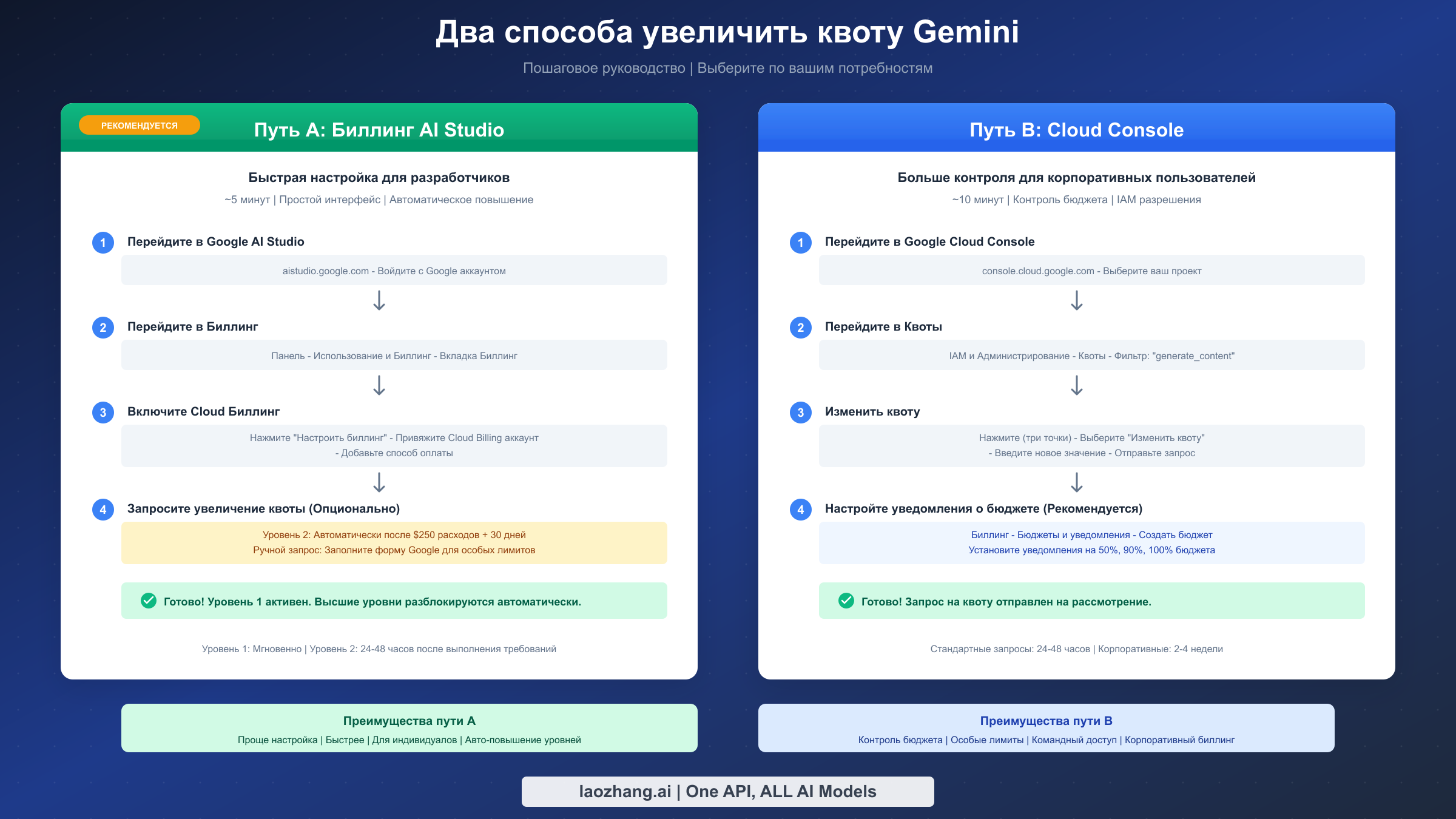
Google предоставляет два основных пути для повышения вашей квоты Gemini: через AI Studio для простоты или через Cloud Console для большего контроля. Правильный выбор зависит от того, являетесь ли вы индивидуальным разработчиком или частью корпоративной команды с конкретными требованиями к оплате и контролю доступа.
Путь через AI Studio лучше всего работает для индивидуальных разработчиков и небольших команд, которым нужна самая быстрая настройка. Начните с перехода на aistudio.google.com и входа с помощью вашего аккаунта Google. Нажмите Dashboard в левой навигации, затем выберите Usage and Billing. В этом разделе найдите и нажмите вкладку Billing.
Вы увидите текущий статус оплаты, который для новых пользователей показывает «Free tier» или «No billing account linked». Нажмите кнопку «Set up Billing», чтобы начать процесс привязки аккаунта. Google предложит варианты создания нового аккаунта Cloud Billing или выбора существующего, если вы использовали Google Cloud ранее.
Введите платёжную информацию, включая страну, тип аккаунта (индивидуальный или бизнес) и платёжные данные. Google принимает основные кредитные карты и, в некоторых регионах, привязку банковского счёта. После завершения настройки оплаты вернитесь в AI Studio, чтобы убедиться, что ваш уровень обновился. Теперь у вас должен быть доступ уровня 1 с включённой генерацией изображений.
Для повышения до уровня 2 через AI Studio процесс в основном автоматический. Как только ваш аккаунт соответствует обоим требованиям (порог накопительных расходов $250 и возраст аккаунта 30 дней), кнопка «Upgrade» появляется на странице API keys. Нажмите её, завершите краткую проверку, и ваш проект повысится до уровня 2 в течение 24-48 часов.
Путь через Cloud Console обеспечивает больший контроль и рекомендуется для корпоративных сред. Начните с console.cloud.google.com и выберите или создайте проект, который хотите повысить. Перейдите к IAM & Admin в левой боковой панели, затем нажмите Quotas. Используйте поле фильтра для поиска «generate_content_requests_per_minute», чтобы найти квоты Gemini API.
Нажмите меню с тремя точками в конце строки для квоты, которую хотите изменить, затем выберите «Edit quota». Введите желаемое новое значение и отправьте запрос. Google рассматривает эти запросы на основе вашей истории использования, статуса аккаунта и бизнес-обоснования, если оно предоставлено.
Настройка бюджетных оповещений настоятельно рекомендуется для производственного использования. В разделе Billing Cloud Console нажмите «Budgets & alerts», а затем «Create budget». Установите месячную сумму бюджета и настройте пороги оповещений на 50%, 90% и 100% от вашего бюджета. Google отправит вам электронное письмо, когда расходы приблизятся к этим порогам, предотвращая неожиданные счета.
Для подробного руководства по включению платного уровня в первый раз см. наше полное руководство по включению платного уровня для Gemini 3 Pro Image. Эта статья более подробно охватывает требования к предоплате, настройку платёжного аккаунта и распространённые шаги по устранению неполадок.
Обработка ошибок 429 превышения лимита
Когда вы превышаете любое измерение квоты, Google возвращает ошибку 429 «Resource Exhausted». Корректная обработка этих ошибок важна для производственных приложений. Ответ об ошибке включает заголовки, указывающие, какой лимит был превышен и когда запросы могут возобновиться, что позволяет реализовать интеллектуальную логику повторных попыток.
Стандартный подход использует экспоненциальную задержку с джиттером. Начните с базовой задержки в 1 секунду и удваивайте её после каждой неудачной попытки, до максимальной задержки в 32 или 64 секунды. Добавление случайного джиттера в пределах плюс-минус 20% предотвращает проблему «громового стада», когда несколько клиентов повторяют попытки одновременно и снова перегружают API.
Вот реализация на Python, демонстрирующая правильную логику повторных попыток:
pythonimport time
import random
from google import generativeai as genai

def generate_with_retry(prompt, max_retries=5):
    base_delay = 1
    for attempt in range(max_retries):
        try:
            model = genai.GenerativeModel('gemini-3-pro-image-preview')
            response = model.generate_content(prompt)
            return response
        except Exception as e:
            if '429' in str(e) and attempt < max_retries - 1:
                delay = base_delay * (2 ** attempt)
                jitter = delay * 0.2 * (random.random() - 0.5)
                time.sleep(delay + jitter)
            else:
                raise
Помимо реактивной обработки ошибок, проактивное ограничение скорости помогает полностью предотвратить ошибки 429. Реализуйте алгоритм корзины токенов или скользящего окна, который отслеживает ваши запросы и ограничивает исходящие вызовы, чтобы оставаться чуть ниже ваших лимитов. Это обеспечивает более плавный пользовательский опыт, чем постоянное достижение лимитов и отступление.
Для генерации изображений конкретно рассмотрите группировку запросов, когда это возможно. Вместо отправки изображений по одному, группируйте связанные генерации в пакеты, которые обрабатываются вместе. Это уменьшает накладные расходы на запрос и может улучшить пропускную способность в пределах ваших лимитов квоты.
Если вы постоянно достигаете лимитов скорости, несмотря на усилия по оптимизации, это может указывать на то, что ваш текущий уровень недостаточен для вашей рабочей нагрузки. Просмотрите паттерны использования в Cloud Console на странице Quotas, которая показывает историческое использование. Если вы регулярно приближаетесь к лимитам, повышение до следующего уровня или изучение руководства по устранению ошибки 429 Resource Exhausted может помочь найти дополнительные решения.
Для производственных приложений с непредсказуемыми пиками спроса рассмотрите реализацию паттерна автоматического выключателя. Когда ошибки 429 превышают порог, цепь «размыкается» и немедленно возвращает кэшированные или резервные ответы вместо того, чтобы бомбардировать API. Это защищает как отзывчивость вашего приложения, так и ваши отношения с провайдером API.
Оптимизация затрат и альтернативы
Понимание истинной стоимости разных уровней помогает принимать обоснованные решения о том, когда повышать уровень. Хотя более высокие уровни предоставляют больше квоты, они также требуют достижения порогов расходов, которые могут соответствовать или не соответствовать вашим фактическим потребностям.
Для уровня 2 вам нужно $250 накопительных расходов Google Cloud. Это не обязательно должно быть исключительно использование Gemini API — любой сервис Google Cloud учитывается в этом пороге. Если вы уже используете Compute Engine, Cloud Storage или BigQuery, вы можете соответствовать требованиям уровня 2 раньше, чем ожидалось.
Разбивка стоимости за изображение помогает контекстуализировать разные уровни использования. При текущих ценах Gemini 3 Pro Image примерно $0,134 за изображение разрешения 1K-2K и $0,24 за изображение 4K (февраль 2026, документация Google Cloud), разработчик, генерирующий 100 изображений в месяц, тратит примерно $13,40. Этот же разработчик достигает порога $250 примерно за 19 месяцев при такой скорости.
Для пользователей, которым нужна более высокая пропускная способность без административных накладных расходов повышения уровня, сторонние агрегаторы API предлагают альтернативную модель. Сервисы, такие как laozhang.ai, предоставляют доступ к Gemini 3 Pro Image через унифицированную конечную точку с другими структурами ограничения скорости. Цены варьируются, но могут быть значительно ниже прямых цен Google для определённых паттернов использования.
Batch API представляет ещё один путь оптимизации затрат. Соглашаясь на асинхронную обработку с потенциальными задержками от минут до часов, вы получаете 50% скидку на стоимость токенов. Для рабочих нагрузок, таких как массовая генерация контента, создание миниатюр или производство фоновых ресурсов, пакетная обработка значительно снижает затраты, оставаясь в пределах лимитов квоты.
Стратегии кэширования могут существенно сократить вызовы API. Если ваше приложение генерирует изображения для похожих промптов, реализация кэша с адресацией по содержимому предотвращает избыточную генерацию. Хэшируйте текст промпта и любые параметры, сначала проверяйте кэш и вызывайте API только при промахах кэша. Хорошо спроектированное кэширование может снизить затраты на API на 30-80% в зависимости от вашего случая использования.
Для получения подробной информации о ценах и калькуляторов затрат см. наше полное руководство по ценам и квотам или подробную разбивку лимитов скорости для каждого уровня.
Часто задаваемые вопросы
Сколько времени занимает вступление в силу увеличения квоты?
Сроки зависят от типа повышения. Уровень 1 активируется мгновенно после включения оплаты. Уровень 2 активируется автоматически в течение 24-48 часов после выполнения обоих требований (расходы $250 и 30 дней). Запросы на увеличение квоты вручную через Cloud Console обычно занимают 1-3 рабочих дня для стандартных запросов, хотя сложные или необычно высокие запросы могут занять больше времени. Переговоры по корпоративному уровню 3 через отдел продаж Google обычно требуют минимум 2-4 недели.
Могу ли я использовать бесплатные кредиты для достижения порога $250 для уровня 2?
Нет. Требование накопительных расходов $250 конкретно относится к выставленным счетам, а не к бесплатным кредитам. Промоционные кредиты Google, включая кредит $300 для новых пользователей, не учитываются в пороге расходов. Однако эти кредиты применяются к фактическому использованию API, так что вы можете использовать их для тестирования и разработки, работая над повышением уровня через другие расходы Google Cloud.
Почему генерация изображений имеет 0 IPM на бесплатном уровне?
Генерация изображений требует ресурсоёмких процессов диффузии на GPU, которые потребляют значительно больше вычислительных ресурсов, чем генерация текста. Google позиционирует Gemini 3 Pro Image как премиум-предложение с затратами, делающими бесплатный доступ экономически нецелесообразным. Нулевой лимит IPM гарантирует, что ресурсы для генерации изображений зарезервированы для платящих клиентов, которые вносят вклад в затраты на инфраструктуру.
Увеличивают ли несколько API-ключей мою квоту?
Нет. Все квоты применяются на уровне проекта Google Cloud, а не на каждый API-ключ. Создание дополнительных API-ключей в одном проекте не умножает ваши лимиты — все они используют один и тот же пул квот. Чтобы действительно увеличить общую доступную квоту, вам нужно либо повысить уровень в рамках одного проекта, либо распределить рабочие нагрузки между несколькими отдельными проектами, каждый со своим платёжным аккаунтом.
Что произойдёт, если мой запрос на квоту будет отклонён?
Если Google отклонит запрос на увеличение квоты вручную, вы получите электронное письмо с объяснением решения. Распространённые причины отказа включают недостаточную историю аккаунта, паттерны использования, не оправдывающие увеличение, или опасения относительно предполагаемого случая использования. Вы можете повторно подать запросы с дополнительным бизнес-обоснованием или связаться со службой поддержки Google Cloud для обсуждения вашей конкретной ситуации. Для корпоративных потребностей прямое взаимодействие с отделом продаж Google Cloud часто обеспечивает более быстрый путь к пользовательским квотам, чем система самообслуживания запросов.
Как проверить текущий уровень и использование квоты?
В AI Studio перейдите в Dashboard, а затем Usage and Billing, чтобы увидеть текущий статус уровня и недавнее использование. Для более подробной информации о квотах перейдите в Google Cloud Console, перейдите в IAM & Admin, затем Quotas. Отфильтруйте по «Gemini» или конкретным названиям квот, чтобы увидеть ваши лимиты и текущее использование. Cloud Console предоставляет графики исторического использования, которые помогают выявить паттерны и предсказать, когда вам может потребоваться повышение.